Imprimir una foto combinada con texto manuscrito
Puede utilizar una hoja manuscrita impresa desde la impresora para imprimir una foto combinada con texto manuscrito o imágenes dibujadas a mano.
Algunas funciones podrían no estar disponibles en determinados países o regiones.
Descripción de la hoja manuscrita
En esta sección se describe cómo completar una hoja manuscrita y rellenar marcas.
-
Completar una hoja manuscrita
El área manuscrita depende del tamaño de papel.
En este ejemplo, se utiliza papel de tamaño L.
-
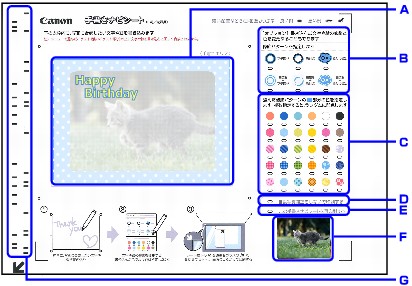
A: En el área circular, escriba el texto y dibuje las imágenes que quiere combinar con una foto.
-
B: Seleccione cómo decorar el texto manuscrito y las imágenes dibujadas a mano.
-
C: Seleccione un color o patrón para el texto manuscrito y las imágenes dibujadas a mano.
-
D: Rellena esta marca para imprimir sin corrección automática de fotos.
 Nota
Nota-
La marca para la corrección automática de fotos no está incluida en una hoja manuscrita para papel adhesivo.
-
-
E: Vuelva a imprimir la hoja manuscrita. Aunque haya rellenado otras marcas, se imprimirá una hoja manuscrita sin marcas.
-
F: Aquí se imprime la foto antes de combinarse.
-
G: Aquí se imprime un código de barras que incluye información sobre la foto que se va a imprimir.
Mantenga esta parte limpia. Es posible que la hoja manuscrita no se pueda escanear correctamente si está sucia o arrugada.
Nota-
En una hoja manuscrita para adhesivos se imprime un área para seleccionar el tipo de papel adhesivo.

Rellene una de las marcas. Si no lo hace, se mostrará Error al escanear la hoja manuscrita. (Failed to scan handwriting sheet.)
-
-
Escribir texto y hacer dibujos
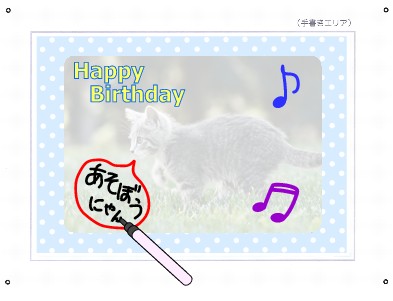
En el área manuscrita, escriba el texto y dibuje las imágenes que quiere imprimir.
 Nota
Nota-
Es posible que la hoja manuscrita no se pueda escanear correctamente si las marcas
 en las cuatro esquinas del área manuscrita están sucias o arrugadas. Mantenga limpia el área alrededor de las marcas .
 -
Al imprimir en papel adhesivo, el texto manuscrito y las imágenes dibujadas a mano alrededor de la foto y cerca del borde del área manuscrita pueden cortarse cuando se retira el adhesivo con la perforación.
-
Utilice un instrumento de escritura oscuro para escribir claramente el texto y hacer los dibujos. Es posible que los colores claros, como los fluorescentes, no se puedan escanear correctamente.
-
Si escribe texto o dibuja imágenes superpuestas a la ilustración de la plantilla impresa en el área manuscrita, es posible que los efectos de decoración del texto o los bordes se impriman incorrectamente. Evite escribir texto o dibujar imágenes superpuestos a la ilustración.
-
Si el texto manuscrito tiene un color similar al de la foto de fondo, puede ser difícil de leer.
-
El texto escrito y las imágenes dibujadas para que coincidan con la foto de una hoja manuscrita que se haya impreso con demasiada claridad pueden desplazarse ligeramente al combinarlas.
-
Es posible que la foto no se imprima con el diseño seleccionado, dependiendo de factores como la cámara utilizada para hacer la foto y la orientación cuando se hizo la foto. Si eso sucede, seleccione otro diseño e imprima una hoja manuscrita.
-
Si los bordes del texto manuscrito y de las imágenes dibujadas a mano están conectados y especifica varios colores o patrones, se asignará el mismo color o patrón a todo el intervalo que está conectado.
-
-
Rellenar marcas
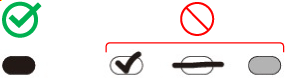
Rellene las marcas utilizando un instrumento de escritura como un lápiz oscuro.
 Nota
Nota-
Es posible que la hoja manuscrita no se pueda escanear correctamente si las marcas son demasiado claras o no están lo suficientemente rellenas.
-
-
Decorar el texto manuscrito y las imágenes dibujadas a mano.
Rellene la marca del tipo de decoración que va a utilizar.
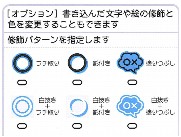
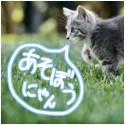
A continuación se muestran algunos ejemplos de decoración de textos manuscritos e imágenes dibujadas a mano.
Bordes
Sombra
Relleno
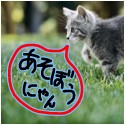
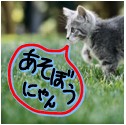
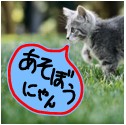
Contorno + Bordes
Contorno + Sombra
Contorno + Relleno
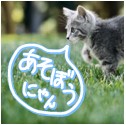
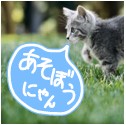 Nota
Nota-
Si no se rellena ninguna marca de decoración, la impresión se realizará sin decoración. Sin embargo, si se rellena una marca de color o patrón, la impresión se realizará con Relleno definido automáticamente para el tipo de decoración.
-
-
Establecer un color o patrón
Rellene la marca del color o patrón que va utilizar.
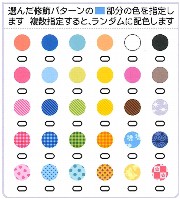 Nota
Nota-
Si se rellena una marca de color o patrón sin rellenar una marca de decoración, la impresión se realizará con el Relleno definido automáticamente para el tipo de decoración.
-
Si el color o el patrón son similares a los de la foto de fondo, el texto manuscrito puede ser difícil de ver.
-
Si selecciona un patrón como un patrón de cuadros, se recomienda especificar Relleno o Contorno + Relleno para el tipo de decoración. Otros tipos de decoración pueden dificultar la visualización del patrón.
-
Si se rellena una marca de decoración sin rellenar una marca de color o patrón, la impresión se realizará con un color definido automáticamente.
-
Si especifica varios colores o patrones, se asignarán aleatoriamente al texto manuscrito y a las imágenes dibujadas a mano.
-
Si los bordes del texto manuscrito y de las imágenes dibujadas a mano están conectados y especifica varios colores o patrones, se asignará el mismo color o patrón a todo el intervalo que está conectado.
-
Imprimir una foto combinada con texto manuscrito
En esta sección se describe el procedimiento para imprimir una hoja manuscrita, combinar texto manuscrito con una foto e imprimir.
-
Seleccione
 Imprimir (Print) en la pantalla INICIO.
 -
Seleccione
 Imprimir de tarjeta memoria (Print from memory card).
Se muestran los menús de impresión de la tarjeta de memoria.
-
Seleccione
 Agreg. texto manusc. (Add handwriting)
 -
Seleccione Hoja manuscrita (Handwriting sheet).
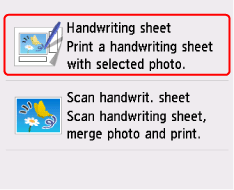
-
Introduzca la tarjeta de memoria en la ranura para tarjetas.
Nota-
Si la tarjeta de memoria no contiene ningún dato fotográfico imprimible, se mostrará No se han guardado datos de un tipo compatible. (Saved data is not of a supported type.) en la pantalla táctil.
-
Si se guardan más de 2000 fotos en la tarjeta de memoria, solo se podrán imprimir las 2000 fotos más recientes.
Si desea imprimir fotos más antiguas (fotos que se actualizaron antes de las 2000 fotografías más recientes), reduzca la cantidad de fotos en la tarjeta de memoria o transfiera las fotos que desea imprimir a otra tarjeta de memoria.
-
-
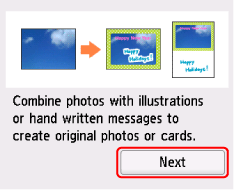
Confirme la información que se muestra y después seleccione Siguiente (Next).
-
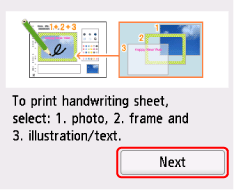
Confirme la información que se muestra otra vez y después seleccione Siguiente (Next).
-
Seleccione el diseño para imprimir.
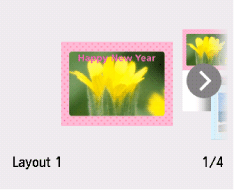
El diseño depende del tamaño de papel en el que se va a imprimir.
- Para papel de tamaño postal, KG y L:
-
Diseño 1 (Layout 1), Diseño 2 (Layout 2), Diseño 3 (Layout 3)
- Adhesivos (Stickers)
-
Adhesivos (Stickers)
Si ha seleccionado Adhesivos (Stickers), vaya al paso 12.
-
Seleccione el tamaño de papel según el papel en el que se va a imprimir.
-
Seleccione el tipo de papel según el papel en el que se va a imprimir.
-
Seleccione la foto que desee imprimir.
Nota-
Otras opciones
-
-
Seleccione el marco.
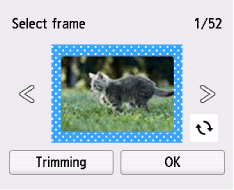
Desplácese hacia la izquierda o hacia la derecha para seleccionar el marco.
También puedes tocar
 o
o  para seleccionar el marco.
Cuando se selecciona
 , se puede escoger la orientación del marco.
Si la foto está boca abajo, puede girar el marco 180 grados para alinearlo con la orientación de la foto.
-
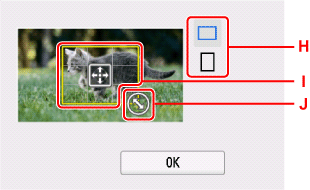
Seleccione Recorte, recorte la foto y luego seleccione OK.
Aparecerá la pantalla para especificar el rango de recorte.
-
H: Seleccione para cambiar la proporción del marco de recorte.
-
I: Arrastre el marco del recorte a su posición.
-
J: Arrastre para establecer el tamaño del marco del recorte.
Nota-
Puede cancelar el recorte incluso después de determinar el rango de recorte. Para cancelar el recorte, seleccione Cancelar (Cancel) después de que reaparezca la pantalla para especificar el rango de recorte.
-
-
Seleccione OK.
Si ha seleccionado Adhesivos (Stickers) para el diseño, vaya al paso 17.
-
Seleccione la ilustración de la plantilla y el texto que desea combinar y luego seleccione OK.
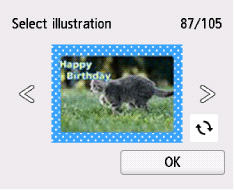
Desplácese hacia la izquierda o hacia la derecha para seleccionar la ilustración y el texto de la plantilla.
También puede tocar
o para seleccionar la ilustración y el texto de la plantilla.Si selecciona
, puede seleccionar la orientación de la ilustración y el texto de la plantilla.Si la foto está boca abajo, puede girar la ilustración y el texto de la plantilla 180 grados para alinearlos con la orientación de la foto.
-
Siga las instrucciones que aparecen en pantalla para cargar papel normal de tamaño A4 en el cajón del papel.
-
Puntee Color.
Se imprime la hoja manuscrita.
 Importante
-
Si añade o elimina fotos en la tarjeta de memoria después de imprimir la hoja manuscrita, es posible que la foto no se imprima correctamente cuando se escanee la hoja manuscrita. Después de imprimir la hoja manuscrita, no cambie los archivos en la tarjeta de memoria hasta que se escanee la hoja manuscrita.
-
-
Rellene las marcas en la hoja manuscrita, escriba el texto y dibuje las imágenes para combinarlas con la foto.
-
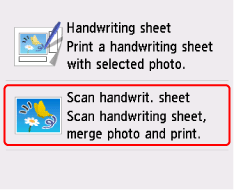
Seleccione Escan. hoja manusc. (Scan handwrit. sheet)
-
Siga las instrucciones que aparecen en pantalla para colocar la hoja manuscrita con el texto manuscrito en el cristal de la platina y después seleccione OK.
Coloque boca abajo el lado con el texto manuscrito, alinee la marca
 en la esquina superior izquierda de la hoja manuscrita con la marca de alineación (
 ) sobre la platina y después cierre la cubierta de documentos.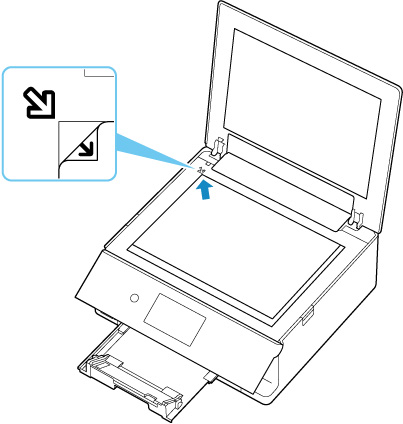
-
Siga las instrucciones que aparecen en la pantalla para cargar el papel para imprimir en la bandeja posterior y luego seleccione OK.
Cargue el papel seleccionado en los pasos 10 y 11 o papel adhesivo.
-
Especifique el número de copias que desee imprimir.
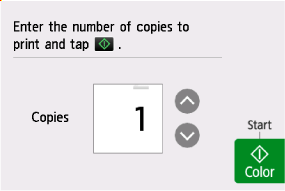
Puntee
 o
o  para especificar el número de copias.
Toque de forma prolongada para especificar el número máximo de copias en 10.
También puede pasar el dedo por el número para especificar.
-
Puntee Color.
Se escanea la hoja manuscrita y la foto se imprime con el contenido del área manuscrita combinado con la foto.
No mueva la hoja manuscrita hasta que se complete la impresión.
Cuando se complete la impresión, retire la hoja manuscrita del cristal de la platina.
Importante
-
Si Error al escanear la hoja manuscrita. (Failed to scan handwriting sheet.) se muestra en la pantalla táctil, seleccione OK y compruebe lo siguiente.
-
¿Está sucia la superficie del cristal de la platina o la hoja manuscrita?
-
¿La hoja manuscrita está cargada en la posición correcta con el lado correcto hacia abajo?
-
¿Está sucia el área cercana al código de barras en la hoja manuscrita?
-
¿Estás usando papel de colores?
Después de comprobar lo anterior, imprima o escanee nuevamente la hoja manuscrita. Cuando vuelva a imprimir la hoja manuscrita, cargue correctamente papel blanco normal de tamaño A4.
-
-
No extraiga la tarjeta de memoria hasta que se complete la impresión de la foto.
Nota
-
Es posible que la imagen se imprima boca abajo, dependiendo de factores como la forma en que se hizo la foto y cómo se editó la imagen. Si eso sucede, cargue el papel boca abajo.
