
Bellek Kartında Kayıtlı Fotoğrafları Yazdırma
Bellek kartına kaydedilmiş olan fotoğrafı kolayca yazdırabilirsiniz.
Bu bölümde, Fotoğraf yzdrma seç (Select photo print) kısmındaki fotoğrafı yazdırma yönergesi açıklanmaktadır.
-
GİRİŞ ekranında
 Yazdır (Print) seçeneğini belirleyin.
 -
 Bellek kartından yazdır (Print from memory card) öğesini seçin.
Bellek kartı yazdırma menüleri görüntülenir.
-
 Fotoğraf yzdrma seç (Select photo print) öğesini seçin.
 -
Bellek kartını kart yuvasına takın.
Fotoğraf seçme ekranı görüntülenir.
 Not
Not-
Bellek kartı yazdırma menülerini görüntülemeden önce bellek kartını taktığınızda, fotoğraf seçim ekranı görüntülenir.
-
Bellek kartında yazdırılabilir herhangi bir fotoğraf verisi kaydedilmemişse dokunmatik ekranda Desteklenen veri türleri kaydedilmez. (Saved data is not of a supported type.) mesajı görüntülenir.
-
Bellek kartına 2.000'den fazla fotoğraf verisi kayıtlıysa, bu fotoğraf verisi otomatik olarak ters kronolojik sırada (son değiştirilen tarih) 2.000 fotoğraf başına gruplara ayrılır. Dokunmatik ekranda görüntülenen mesajı kontrol edin ve OK seçeneğini belirleyin.
-
-
Ayarları gerektiği şekilde belirleyin.
-
Yazdırılacak fotoğrafı seçmek için:
Fotoğrafı seçmek için dikey olarak gezdirin.
 veya
veya  düğmesine dokunarak da fotoğrafı seçebilirsiniz.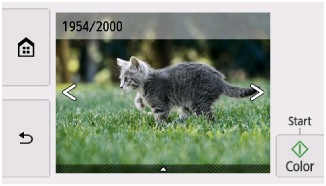
Görüntülenen fotoğrafın kopyasını Renk (Color) düğmesine dokunarak yazdırabilirsiniz.
-
Görüntüleme yöntemini, kopya sayısını veya yazdırma ayarlarını değiştirmek için:
Menüleri görüntülemek için görüntülenen fotoğrafın alt kısmına yakın bir yerdeki
 öğesine dokunun.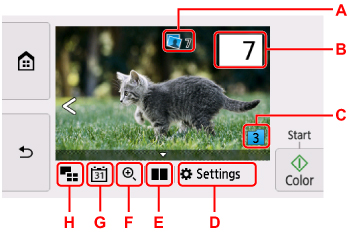
-
A: Toplam kopya sayısı görüntülenir.
Dokunma sırasında her fotoğrafın kopya sayısını gözden geçirip değiştirebilirsiniz.
-
B: Kopya sayısını belirtin
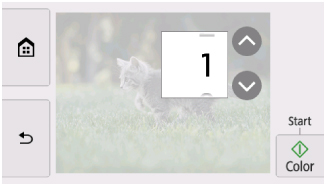
Kopya sayısını belirtmek için
 veya
veya  öğesine dokunun.
Kopya sayısını 10 kopya olarak belirtmek için dokunarak tutun.
Ayrıca sayıyı belirtmek için kaydırabilirsiniz.
Not-
Her fotoğrafın kopya sayısını da belirtebilirsiniz. Yazdırmak istediğiniz fotoğrafı görüntüleyin ve istediğiniz fotoğraf görüntülendiğinde kopya sayısını belirtin.
-
-
C: Fotoğraf grubunu değiştirmek için seçin.
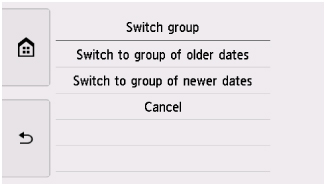
Ayrıntılar için:
-
D: Ayarlar (Settings) ekranını görüntülemek için seçin.
Sayfa boyutu, ortam türü ve baskı kalitesi ayarlarını değiştirebilirsiniz.
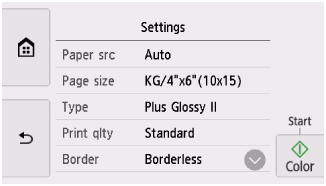
Ayar öğeleriyle ilgili daha fazla bilgi için:
-
E: İki fotoğrafı yan yana görüntülemek için seçin.
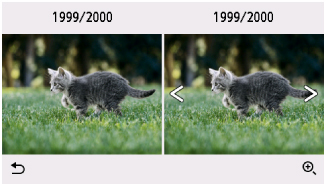
Görüntüleme yöntemi hakkında daha fazla bilgi için:
-
F: Fotoğrafı yakınlaştırmak için seçin.
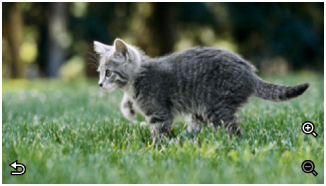
Ayrıntılar için:
-
G: Tarihi (son veri değiştirilme tarihi) belirterek fotoğrafı görüntülemek için seçin.
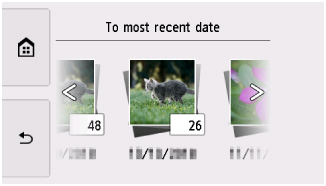
Ayrıntılar için:
-
H: Bir kerede birden fazla fotoğraf görüntülemek için seçin.
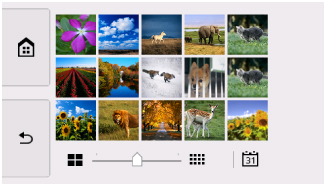
Görüntüleme yöntemi hakkında daha fazla bilgi için:
-
-
-
Renk (Color) öğesine dokunun.
Yazıcı yazdırma işlemini başlatır.
Not
-
Yazdırma işini yaparken yazdırma işi ekleyebilirsiniz (Yedek fotoğraf yazdırma).
Yazdırma İşi Ekleme
Fotoğraf yazdırırken yazdırma işi ekleyebilirsiniz (Yedek fotoğraf yazdırma).
Yazdırma işi eklemek için aşağıdaki yordamı izleyin.
-
Sonraki fotoğrafı seçmek için yazdırma sırasında fotoğrafa doğru gezdirin.
Not-
Fotoğraf seçtiğinizde, yazıcı ayrılan fotoğrafları yazdırır.
-
Yazdırma işine dahil edilen fotoğrafın üzerinde
 ayrılmış fotoğraf simgesi görünür.
-
-
Her fotoğrafın kopya sayısını ve yazdırma ayarlarını belirtin.
Not-
Yazdırma işini yaparken, yazdırma ayarları onay ekranında Syf byut (Page size) veya Tür (Type) seçeneklerine yönelik ayarları değiştiremezsiniz. Ayar, yazdırma görevine eklenen fotoğrafa ilişkin ayarla aynıdır.
-
-
Renk (Color) öğesine dokunun.
Saklanmış fotoğraf, zaten yazdırılmaya başlanmış olan fotoğraftan sonra yazdırılır.
Daha fazla fotoğraf yazdırmak istiyorsanız, adım 1'den tekrar başlayın.
Not
-
Yazdırma işini yaparken, GİRİŞ ekranını görüntüleyemez, yazdırma menüsünü değiştiremez veya bilgisayardan ya da diğer aygıtlardan yazdırma işlemi gerçekleştiremezsiniz.
-
Yazdırma işini yaparken, diğer gruptaki fotoğraf seçilmez.
-
Yazdırma işi gerçekleştirilirken Durdur (Stop) düğmesine dokunursanız saklama işlemini iptal etmek için bir yöntem seçme ekranı görüntülenir. Tüm ayırmaları iptal et (Cancel all reservations) seçeneğini belirlerseniz, tüm fotoğrafların yazdırılmasını iptal edebilirsiniz. Son ayırmayı iptal et (Cancel the last reservation) seçeneğini belirlerseniz, son yazdırma işini iptal edebilirsiniz.
-
Birçok yazdırma işi varsa, dokunmatik ekranda Başka yazdırma görevi ayrılamıyor. Lütfen biraz bekleyin ve işlemi yeniden yapın. (Cannot reserve more print jobs. Please wait a while and redo the operation.) mesajı görüntülenebilir. Bu durumda biraz bekleyin ve yazdırma görevini ekleyin.
