
İşletim Panelini Kullanarak Fotoğraf Yazdırma için Ayar Öğeleri
Bellek kartına kaydedilmiş fotoğrafları yazdırmak için sayfa boyutu, ortam türü ve fotoğraf onarma gibi ayarları belirleyebilirsiniz.
Yazdırma Ayarları Ekranı
Yazdırma ayarları ekranının nasıl görüntüleneceği yazdırma menüsüne göre değişir.
-
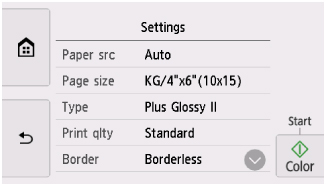
Fotoğraf yzdrma seç (Select photo print) veya Slayt gösterisi (Slide show) seçeneğinde:
Ayarlar (Settings) seçeneği belirlendiğinde aşağıdaki ekran görüntülenir.
-
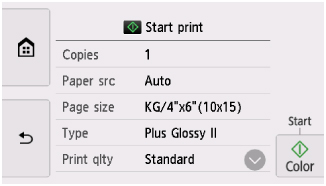
Baskıyı düzeltme (Trimming print) seçeneğinde:
Yazdırma işleminden önce aşağıdaki ekran görüntülenir.
Öğeleri Ayarlama
Ayar öğelerini görüntülemek için dikey olarak gezdirin ve ardından ayarları görüntülemek için ayar öğesini seçin. Ayar belirtmek için seçin.
 Not
Not
-
Yazdırma menüsüne bağlı olarak bazı ayar öğeleri seçilemez. Bu bölümde, Fotoğraf yzdrma seç (Select photo print) öğesindeki ayar öğeleri açıklanmaktadır.
Seçilemeyen ayar öğesi soluk görünür veya görüntülenmez.
-
Bazı ayarlar başka ayar öğelerinin veya yazdırma menülerinin ayarıyla bir arada belirlenemez. Bir arada belirlenemeyen ayar seçilirse, dokunmatik ekranda
 ve Hata ayrntlr (Error details) görüntülenir. Bu durumda, mesajı kontrol etmek için dokunmatik ekranın sol üst kısmında seçeneğini belirleyin ve ayarı değiştirin.
 -
Sayfa boyutu, ortam türü vb. ayarlar, başka bir yazdırma menüsü seçilse veya yazıcı kapatılsa bile korunur.
Aşağıdaki ayar öğelerini belirleyebilirsiniz.
-
Kğt kyn (Paper src)
Bir kağıt kaynağı seçin.
Not-
Otomatik (Auto) seçildiğinde, kağıt ayarlarıyla (sayfa boyutu ve ortam türü) eşleşen kağıdın yüklendiği kağıt kaynağından besleme yapılır.
-
-
Syf byut (Page size)
Sayfa boyutunu seçin.
-
Tür (Type) (Ortam türü)
Ortam tipini seçin.
-
Baskı klts (Print qlty) (Baskı kalitesi)
Baskı kalitesini fotoğrafa göre seçin.
-
Kenarlık (Border) (Kenarlıklı/Kenarlıksız baskı)
Kenarlıklı veya kenarlıksız yazdırmayı seçin.
-
Foto.onr. (Photo fix)
Oto. foto. onar. (Auto photo fix) seçeneği belirlendiğinde, çekilen fotoğraftaki sahne veya kişinin yüzü tanınır ve her fotoğraf için en uygun düzeltme otomatik olarak yapılır. Bu işlev arkadan gelen ışık nedeniyle karanlık çıkan yüzlerin daha aydınlık yazdırılmasını sağlar. Ayrıca, manzara, gece sahnesi, kişi vb. sahneleri analiz eder ve tüm sahneleri en uygun renk, parlaklık veya kontrast değerleriyle yazdırılacak şekilde otomatik olarak ayarlar.
Not-
Varsayılan olarak, bellek kartındaki fotoğraflar, otomatik düzeltme uygulanarak bastırılır.
-
Düzeltme yok (No correction) seçilirse, fotoğraflar düzeltme olmadan bastırılır.
-
-
Kırmızı göz gdrme (Red-EyeCorrection)
Portrelerde flaş kullanımından kaynaklanan kırmızı göz sorununu düzeltir.
Fotoğrafın türüne bağlı olarak, kırmızı gözler düzeltilemeyebilir veya göz dışındaki bölümler düzeltilebilir.
-
Tarih yazdırma (Print date)
Fotoğrafa tarihin (çekim tarihi) yazdırılmasını etkinleştirir/devre dışı bırakır.
Not-
Çekim tarihi, Aygıt ayarları (Printer settings) altındaki Diğer aygıt ayarları (Other printer settings) seçeneğinin altında bulunan Tarih görüntüleme biçimi (Date display format) ayarlarına göre yazdırılır.
-
