
 Tinta ne izlazi / mutna je ili zamrljana / boje su netočne ili razmazane / pojavljuju se crte
 Tinta ne izlaz
 Mutni ili približni
 Netočni ili su boje zamrljane
 Crte
Crte

 Napomena
-
Ako su ispisi prazni, ako se crna boja ne ispisuje te ako je blijeda ili ako ima plavu ili crvenu nijansu, pogledajte ovu web-stranicu.
-
1. provjera Provjerite papir i postavke kvalitete ispisa.
-
2. provjera Provjerite status spremnika tinte. Zamijenite spremnik tinte ako je tinta potrošena.
-
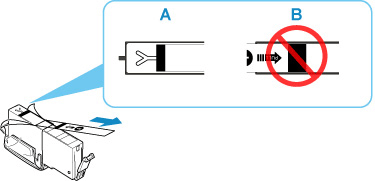
3. provjera Nalaze li se narančasta traka i plastični omot još uvijek na spremniku tinte?
Svako skinite cijeli plastični zaštitni omot kako bi se vidio zračni otvor u obliku slova Y, kako je prikazano pod (A).
Ako je na spremniku tinte ostala narančasta traka (B), uklonite je.
-
4. provjera Jesu li mlaznice ispisne glave začepljene?
Ispišite uzorak za provjeru mlaznice da biste utvrdili izbacuje li se tinta ispravno iz mlaznica ispisne glave.
-
1. korak Ispis uzorka za provjeru mlaznice
Nakon ispisa uzorka za provjeru mlaznice, pregledajte uzorak.
-
Putem pisača
Ako uzorak nije pravilno ispisan, provjerite je li spremnik tinte problematične boje prazan.
Ako spremnik tinte nije prazan, prijeđite na sljedeći korak.
-
-
2. korak Očistite ispisnu glavu.
Nakon čišćenja ispisne glave ispišite uzorak provjere mlaznice i provjerite rezultat.
-
Putem pisača
Ako se stanje i dalje ne popravi, prijeđite na sljedeći korak.
-
-
3. korak Ponovno očistite ispisnu glavu.
Nakon ponovnog čišćenja ispisne glave ispišite uzorak za provjeru mlaznice i provjerite rezultat.
Ako se stanje i dalje ne popravi, prijeđite na sljedeći korak.
-
4. korak Dubinski očistite ispisnu glavu.
Nakon dubinskog čišćenja ispisne glave ispišite uzorak za provjeru mlaznice i provjerite rezultat.
-
Putem pisača
Ako se stanje ne popravi, isključite pisač, pričekajte više od 24 sata bez iskopčavanja utikača za napajanje i prijeđite na sljedeći korak.
-
-
5. korak Ponovno dubinski očistite ispisnu glavu.
Nakon ponovnog dubinskog čišćenja ispisne glave, ispišite uzorak za provjeru mlaznice i provjerite rezultat.
Ako se stanje i dalje ne popravi, prijeđite na sljedeći korak.
-
6. korak Zatražite popravak
Ako nakon dvostrukog provođenja dubinskog čišćenja ispisne glave problem nije riješen, možda je oštećena ispisna glava. Obratite se najbližem Canon servisnom centru i zatražite popravak.
Pojedinosti o ispisu uzorka za provjeru mlaznica, čišćenju ispisne glave i dubinskom čišćenju ispisne glave nalaze se u odjeljku Ako je ispis blijed ili nejednak.
-
-
5. provjera Ako upotrebljavate papir s ispisnom površinom, provjerite ispravnu ispisnu površinu papira.
Ispis na pogrešnoj strani takvog papira može uzrokovati nejasne rezultate ili rezultate slabe kvalitete.
Pri umetanju papira u stražnju ladicu, umetnite ga na način da ispisna strana bude okrenuta prema gore. Pri umetanju papira u kasetu, umetnite ga na način da ispisna strana bude okrenuta prema dolje.
Pogledajte korisnički priručnik isporučen s papirom za pojedinosti o ispisnim stranama.
-
Kad kopirate, pogledajte i sljedeće odjeljke:
-
6. provjera Je li kopirno staklo prljavo?
Očistite kopirno staklo.
-
7. provjera Provjerite je li original ispravno umetnut na kopirno staklo.
Kad original ulažete na kopirno staklo, ulažite ga sa stranom koja će se kopirati usmjerenom prema dolje.
-
8. provjera Je li izvor kopiranja papir koji je ispisao pisač?
Ako upotrebljavate ispis koji je izradio ovaj pisač kao original, kvaliteta ispisa može se smanjiti, ovisno o stanju originala.
Ispišite izravno s pisača ili ponovno ispišite s računala ako je to moguće.
