
Zamjena spremnika tinte
Kada se prikažu upozorenja ili pogreške o preostaloj tinti, prikazat će se poruka na dodirnom zaslonu koja će vas obavijestiti o pogrešci. U tom stanju, pisač ne može ispisivati ili skenirati. Poduzmite odgovarajuće radnje u skladu s porukom.
 Napomena
-
Mjere opreza pri rukovanju spremnicima tinte potražite u odjeljku Bilješke o spremnicima tinte.
Postupak zamjene
Ako morate zamijeniti spremnik tinte, slijedite postupak u nastavku.
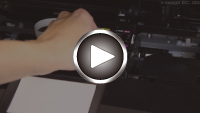
-
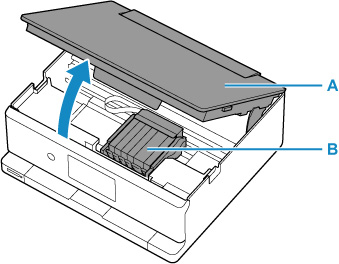
Otvorite jedinicu za skeniranje / poklopac (A).
Držač ispisne glave (B) pomiče se u položaj za zamjenu.
 Oprez
Oprez-
Ne zadržavajte držač ispisne glave da biste ga zaustavili ili pomaknuli na silu. Ne dodirujte držač ispisne glave dok se ne zaustavi u potpunosti.
 Važno
Važno-
Ne dodirujte metalne dijelove niti druge dijelove unutar pisača.
-
-
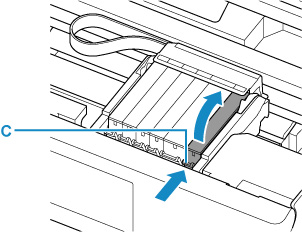
Uklonite spremnik tinte u kojem je tinta potrošena.
Pritisnite jezičac (C) i podignite spremnik tinte da biste ga izvadili.
 Važno
Važno-
Ne dodirujte druge dijelove osim spremnika tinte.
-
-
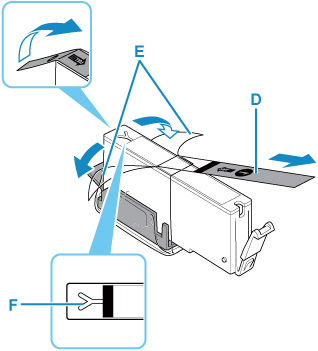
Izvadite novi spremnik tinte iz pakiranja, u potpunosti uklonite narančastu traku (D), a zatim uklonite svu zaštitnu foliju (E).
 Važno
Važno-
Ako narančasta traka ostane u otvoru za zrak (F) u obliku slova Y, moguće je da će tinta prskati ili da pisač neće ispravno ispisivati.
-
-
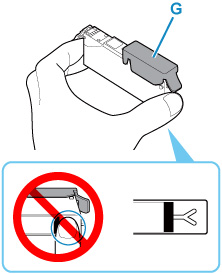
Spremnik tinte s narančastom zaštitnom kapicom (G) držite okrenut prema gore i pazite da ne blokirate otvor za zrak u obliku slova Y.
-
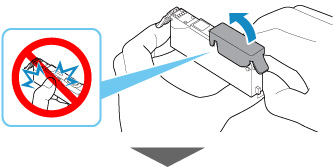
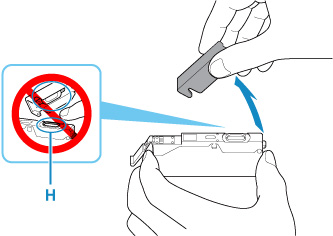
Podignite jezičac na narančastoj zaštitnoj kapici da biste ga PAŽLJIVO uklonili.
 Važno
Važno-
Ne pritišćite stranice spremnika tinte. Ako pritisnete strane spremnika tinte dok je otvor za zrak u obliku slova Y blokiran, može doći do prskanja tinte.
-
Ne dodirujte unutrašnjost narančaste zaštitne kapice ni otvoreni ulaz za tintu (H). Tinta vam može ostaviti mrlje na rukama ako ih dotaknete.
-
-
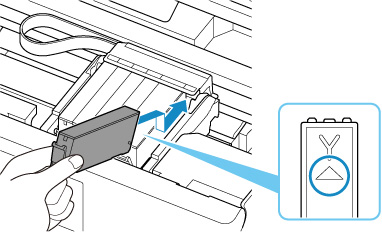
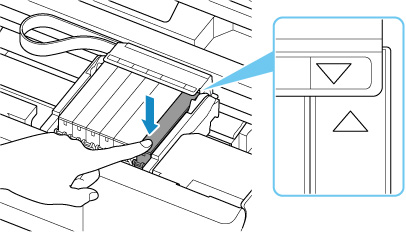
Umetnite prednji kraj spremnika tinte u ispisnu glavu pod nagibom.
Pazite da položaj spremnika tinte odgovara oznaci.
-
Pritisnite vrh spremnika tinte da se spremnik tinte čvrsto namjesti.
 Važno
Važno-
Ne možete ispisivati ako je spremnik tinte instaliran u neispravnom položaju. Pazite da instalirate spremnik tinte u ispravnom položaju prema oznaci na držaču ispisne glave.
-
Ne možete ispisivati ako spremnici tinte nisu instalirani. Pazite da instalirate sve spremnike tinte.
-
-
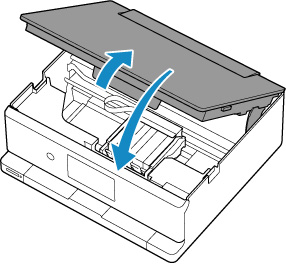
Zatvorite jedinicu za skeniranje / poklopac.
Za zatvaranje jedinice za skeniranje / poklopca malo ga podignite pa ga lagano spustite.
 Oprez
Oprez-
Pri zatvaranju jedinice za skeniranje / poklopca, pripazite da ne zaglavite prste.
-
Bilješke o spremnicima tinte
Važno
-
Ako izvadite spremnik tinte, odmah ga zamijenite. Ne ostavljajte pisač bez spremnika tinte.
-
Zamijenite novim spremnikom tinte. Ako instalirate rabljeni spremnik tinte, može doći do začepljenja mlaznica. Nadalje, s takvim spremnikom tinte, pisač vas neće moći obavijestiti kada je potrebno zamijeniti spremnik tinte.
-
Kada je spremnik tinte instaliran, nemojte ga vaditi iz pisača i ostavljati na otvorenom. To će uzrokovati isušivanje spremnika tinte i pisač možda neće ispravno raditi kada ga vratite. Za održavanje optimalne kvalitete ispisa upotrijebite spremnik tinte u roku od šest mjeseci od prve upotrebe.
Napomena
-
Tinta u boji može se potrošiti čak i kada je određen ispis crno-bijelog dokumenta ili crno-bijeli ispis. Sve tinte troše se i prilikom standardnog čišćenja i dubokog čišćenja ispisne glave, koji mogu biti potrebni za održavanje rada pisača.
Ako je spremnik tinte prazan, odmah ga zamijenite novim.
