
Printimine arvutist või nutitelefonist Google Cloud Printi abil
Kui saadate prindiandmeid Google Cloud Printi abil, võtab printer need automaatselt vastu ja prindib välja.
Kui prindite Google Cloud Printi abil nutitelefonist, tahvelarvutist, lauaarvutist või mõnest muust välisseadmest, sisestage paber enne printerisse.
Teenuse Google Cloud Print abil saab printida järgmiselt.
-
Interneti kaudu printimine
Vajalik on printeri LAN-ühendus ja Interneti-ühendus.
-
Printimine Interneti-ühendust loomata
Printeril peab olema kohalik võrguühendus või aktiveerida tuleb printeri juhtmeta püsiühendus. Printeris tuleb lubada Bonjour.
 Märkus
-
Olenevalt side olekust võib prindiandmete printimine aega võtta või ei pruugi printer prindiandmeid vastu võtta.
-
Google Cloud Printiga printimise ajal võidakse printimine olenevalt printeri olekust tühistada, näiteks kui printer on kasutusel või ilmneb tõrge. Printimise jätkamiseks kontrollige printeri olekut ja seejärel printige uuesti Google Cloud Printi abil.
-
Prindisätete puhul
-
Kui valite kandja tüübiks midagi muud kui tavapaberi või muu paberisuuruse kui A4/Letter/B5/A5, prinditakse prindiandmed ühepoolselt, isegi kui valite kahepoolse printimise sätte.
-
Kui valite kandja tüübiks tavapaberi või paberi suuruseks B5/A5/Legal, prinditakse prindiandmed ääristega, isegi kui valite ääristeta printimise sätte.
-
Prinditulemused võivad olenevalt prindiandmetest prinditavast kujutisest erineda.
-
Olenevalt prindiandmeid saatvast seadmest ei pruugi teil prindisätete valimine võimalik olla, kui saadate prindiandmeid teenuse Google Cloud Print abil.
-
Prindiandmete saatmine Interneti kaudu
Selles jaotises kirjeldatakse, kuidas saata prindiandmeid arvuti veebibrauserisse Google Chrome. Toiming erineb olenevalt seadmest, rakendustest või teenustest.
 Tähtis!
-
Lisaks on prindiandmete saatmiseks Interneti kaudu vaja printeri LAN-ühendust ja Interneti-ühendust. Rakenduvad Interneti-ühenduse tasud.
-
Veenduge, et printer oleks sisse lülitatud.
Märkus-
Kui printeri automaatse sisselülitamise funktsioon on lubatud, lülitatakse printer prindiandmete vastuvõtmise korral automaatselt sisse.
-
-
Avage arvutis veebibrauser Google Chrome.
-
Valige Chrome'i menüüs
 Logi sisse teenusesse Chrome... (Sign in to Chrome...).
 -
Logige sisse oma Google'i kontosse.
-
Valige Chrome'i menüüs
käsk Prindi... (Print...).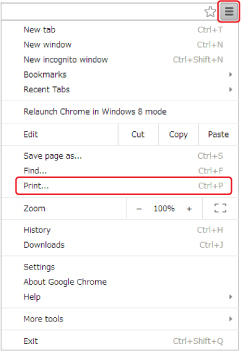
-
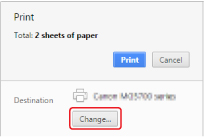
Valige Muuda... (Change...) ja Sihtkoht (Destination).
-
Valige teenuses Google Cloud Print oma mudeli nimi.
-
Valige Printimine (Print).
Kui ettevalmistused teenuse Google Cloud Print kaudu printimiseks on tehtud, võtab printer prindiandmed automaatselt vastu ja prindib välja.
Kui soovite kohe Google Cloud Printist printida
Kui printer ei saa prindiandmeid vastu võtta või kui soovite printimist kohe alustada, võite kontrollida, kas teenuses Google Cloud Print on printimistöö olemas, ja alusta printimist käsitsi.
Järgige alltoodud samme.
-
Valige avaekraanil
 (Häälestus).
 -
Valige
 Veebiteenuse päring (Web service inquiry).Märkus
-
Kui te pole printerit teenusega Google Cloud Print registreerinud, siis ikooni Veebiteenuse päring (Web service inquiry) ei kuvata.
-
-
Valige Prindi Google Cloud Printist (Print from Google Cloud Print).
Kuvatakse kinnitusekraan kontrollimiseks.
-
Valige suvand Jah (Yes).
Prindiandmete olemasolul võtab printer prindiandmed vastu ja prindib need välja.
Prindiandmete saatmine Interneti-ühendust loomata
Selles jaotises kirjeldatakse, kuidas saata prindiandmeid arvuti veebibrauserisse Google Chrome. Toiming erineb olenevalt seadmest, rakendustest või teenustest.
Tähtis!
-
Printeril peab olema kohalik võrguühendus või aktiveerida tuleb printeri juhtmeta püsiühendus.
-
Printeris tuleb lubada Bonjour.
-
Veenduge, et printer oleks sisse lülitatud.
Märkus-
Kui printeri automaatse sisselülitamise funktsioon on lubatud, lülitatakse printer prindiandmete vastuvõtmise korral automaatselt sisse.
-
-
Avage arvutis veebibrauser Google Chrome.
-
Valige Chrome'i menüüs
Logi sisse teenusesse Chrome... (Sign in to Chrome...). -
Logige sisse oma Google'i kontosse.
-
Valige Chrome'i menüüs
käsk Prindi... (Print...). -
Valige Muuda... (Change...) ja Sihtkoht (Destination).
-
Valige jaotises Kohalikud sihtkohad (Local Destinations) oma mudeli nimi.
-
Valige Printimine (Print).
Kui ettevalmistused teenuse Google Cloud Print kaudu printimiseks on tehtud, võtab printer prindiandmed automaatselt vastu ja prindib välja.
