
Juhtpaneeli kasutamine
Juhtpaneel koosneb nupust Sisse (ON) (A) ja puuteekraanist (B).
Puudutage puute-ekraanil sõrmeotsaga AVAEKRAANI, et valida kopeerimise, skannimise ja muude funktsioonide menüüsid.
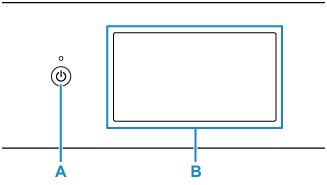
- A: Nupp Sisse (ON)
- B: Puuteekraan
Puute-ekraani põhitoimingud
Puudutage puute-ekraani õrnalt sõrmeotsaga või liigutage sõrme erinevatele funktsioonidele või sätetele juurdepääsuks.
 Tähtis!
-
Puuteekraani kasutamisel vältige järgmisi tegevusi, mis võivad põhjustada printeri töös tõrkeid või printerit kahjustada.
-
Puute-ekraanile tugevalt vajutamine.
-
Puute-ekraani vajutamine millegi muu kui oma sõrmega (eriti teravaotsaliste esemete, näiteks pastapliiatsite, pliiatsite või küüntega).
-
Puute-ekraani puudutamine märgade või määrdunud kätega.
-
Puute-ekraanile mis tahes esemete asetamine.
-
-
Ärge kinnitage puute-ekraanile kaitselehte. Selle eemaldamine võib puute-ekraani rikkuda.
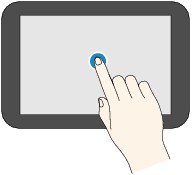
Koputamine
Puudutage õrnalt sõrmeotsaga ja tõstke sõrm kohe üles.
Kasutage seda liigutust ekraanil üksuse või foto valimiseks.
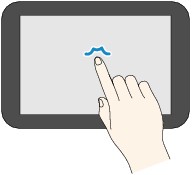
Puudutamine
Puudutage õrnalt sõrmeotsaga.
Menüüdes või fotodel pidevalt edasi- või tagasiliikumiseks hoidke sõrme edasi- või tagasinupul.
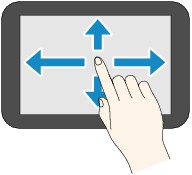
Nipsamine
Nipsake oma sõrmega ekraani üles, alla, vasakule või paremale.
Kasutage seda liigutust menüüde vahetamiseks või fotode edasi- või tagasikerimiseks.
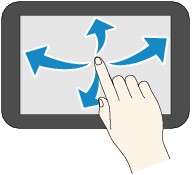
Lohistamine
Õrnalt ekraani puudutades liigutage sõrme üles, alla, vasakule või paremale.
Kasutage seda liigutust üksuseloendite kuvamiseks või liugurite nihutamiseks.
Avaekraani toimingud
Saate avaekraanil avada menüükuva või määrangute kuva.
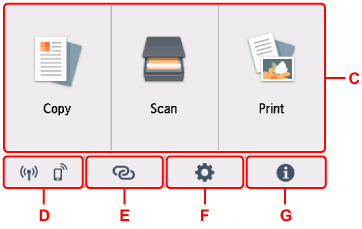
- C: Põhimenüü
-
Valige kopeerimiseks või skannimiseks juhtpaneeli abil. Pärast põhimenüü valimist kuvatakse konkreetsed menüüd.
- D: Võrk
-
Kuvab võrgu praeguse oleku. Valige üldise võrguteabe kuvamiseks või võrgumäärangute muutmiseks.
Ikoon erineb olenevalt kasutatavast võrgust või võrgu olekust.
 Wi-Fi on lubatud ja printer on juhtmeta ruuteriga ühendatud.
 Märkus
-
Ikoon muutub olenevalt signaali olekust.
(Signaali tugevus: 81% või rohkem): saate printerit kasutada Wi-Fi kaudu ilma probleemideta. (Signaali tugevus: 51% või rohkem): olenevalt võrgu olekust võib ilmneda probleeme, näiteks printer ei saa printida. Soovitame asetada printeri juhtmeta ruuteri lähedale.
 (Signaali tugevus: 50% või vähem): võib ilmneda probleem, näiteks ei saa printer printida. Asetage printer juhtmeta ruuteri lähedale.
 Wi-Fi on lubatud, kuid printer ei ole juhtmeta ruuteriga ühendatud.
 Juhtmeta püsiühendus on lubatud.
 Wi-Fi on keelatud.
 -
- E: Juhtmeta ühendus
-
Valige see printeri ühendamiseks nutitelefoni/tahvelarvutiga Wi-Fi kaudu, kasutades lihtsat juhtmeta ühendust, või Bluetoothi kaudu.
Koputage seda nuppu, et kuvada ühenduse käivitamiseks kinnituskuva. Puudutage ja hoidke sõrme sellel nupul, et aktiveerida lihtsa juhtmeta ühenduse või Bluetooth-ühenduse ooterežiim.
- F: Häälestus
-
Kuvab printeri määrangute menüüd või hooldusmenüüd.
Kui rakendusest PIXMA/MAXIFY Cloud Link kuvatakse värskendusteade või teave, kuvatakse sellel nupul tekst NEW.
- G: Vihje
-
Kuvab kiirjuhendid selliste toimingute kohta nagu paberi laadimine ja tõrkeotsing ning sellise teabe nagu hinnanguline tinditase ja süsteemiteave.
Puuteekraani ikoonid
Puuteekraani kasutamisel kuvatakse mõni ikoon puuteekraanil.
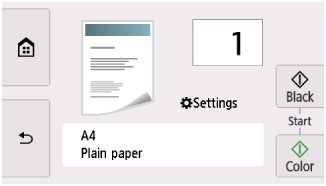
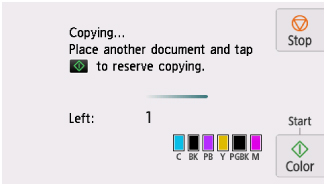
 (AVAEKRAAN)
- Kuvab avaekraani.
 (Tagasi)
- Viib puute-ekraani tagasi eelmisele kuvale.
- Must (Black)
- Käivitab mustvalge kopeerimise, skannimise jne.
- Värviline (Color)
- Käivitab värvilise kopeerimise, skannimise jne.
- Stopp (Stop)
- Katkestab käimasoleva printimise, kopeerimise või skannimise.
