
การตั้งค่าพิมพ์ PictBridge
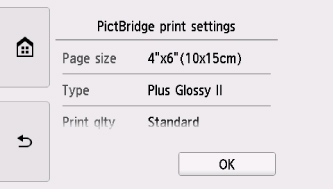
คุณสามารถเปลี่ยนแปลงการตั้งค่าการพิมพ์เมื่อพิมพ์จากอุปกรณ์ที่รองรับ PictBridge (LAN แบบไร้สาย)
ตั้งค่าการพิมพ์ไว้ที่ ค่ามาตรฐาน(Default) บนอุปกรณ์ที่รองรับ PictBridge (LAN แบบไร้สาย) เมื่อคุณต้องการพิมพ์โดยใช้การตั้งค่าที่เครื่องพิมพ์
หากต้องการเปลี่ยนแปลงการตั้งค่าการพิมพ์อุปกรณ์ที่รองรับ PictBridge (LAN แบบไร้สาย)
ตั้งค่าพิมพ์ภาพถ่าย(Photo print setting)
เลือกคุณภาพการพิมพ์เมื่อพิมพ์จากอุปกรณ์ที่รองรับ PictBridge (LAN แบบไร้สาย) โดยตรง
ทำตามขั้นตอนด้านล่างเพื่อดำเนินการตั้งค่าการพิมพ์ป้ายชื่อดิสก์
-
ขนาด(Page size)
เลือกขนาดกระดาษเมื่อพิมพ์จากอุปกรณ์ที่รองรับ PictBridge (LAN แบบไร้สาย) โดยตรง
เมื่อคุณดำเนินการตั้งค่า PictBridge (LAN แบบไร้สาย) จากเครื่องพิมพ์ ให้ตั้งค่า ขนาดกระดาษ(Paper size) เป็น ค่ามาตรฐาน(Default) บนอุปกรณ์ที่รองรับ PictBridge (LAN แบบไร้สาย)
-
ชนิด(Type) (ชนิดสื่อสิ่งพิมพ์)
เลือกชนิดสื่อสิ่งพิมพ์เมื่อพิมพ์จากอุปกรณ์ที่รองรับ PictBridge (LAN แบบไร้สาย) โดยตรง
เมื่อคุณดำเนินการตั้งค่า PictBridge (LAN แบบไร้สาย) จากเครื่องพิมพ์ ให้ตั้งค่า ชนิดกระดาษ(Paper type) เป็น ค่ามาตรฐาน(Default) บนอุปกรณ์ที่รองรับ PictBridge (LAN แบบไร้สาย)
-
สภาพ(Print qlty) (คุณภาพการพิมพ์)
เลือกคุณภาพการพิมพ์เมื่อพิมพ์จากอุปกรณ์ที่รองรับ PictBridge (LAN แบบไร้สาย) โดยตรง
-
ขอบ(Border) (พิมพ์มีขอบ/ไร้ขอบ)
เลือกเค้าโครงแบบไร้ขอบ/มีขอบ
เมื่อคุณดำเนินการตั้งค่า PictBridge (LAN แบบไร้สาย) จากเครื่องพิมพ์ ให้ตั้งค่า เค้าโครง(Layout) เป็น ค่ามาตรฐาน(Default) บนอุปกรณ์ที่รองรับ PictBridge (LAN แบบไร้สาย)
-
แก้รูป(Photo fix)
เมื่อเลือก ซ่อมรูปเอง(Auto photo fix) ทิวทัศน์หรือหน้าตาแห่งบุคคลของภาพถ่ายถูกรู้จักและการแก้ไขให้เหมาะสมมากสำหรับแต่ละภาพถ่ายจะดำเนินการโดยอัตโนมัติ ทำให้ใบหน้ามืดสว่างขึ้นเพื่อพิมพ์ นอกจากนี้ยังวิเคราะห์ทิวทัศน์ได้ อย่างเช่นทัศนียภาพ ทิวทัศน์กลางคืน บุคคล ฯลฯ และแก้ไขแต่ละทิวทัศน์ด้วยสีสัน ความสว่าง หรือความคมชัดเหมาะสมมากที่สุดโดยอัตโนมัติที่จะพิมพ์
 หมายเหตุ
-
ตามค่ามาตราฐาน ภาพถ่ายในอุปกรณ์ที่รองรับ PictBridge (LAN แบบไร้สาย) จะถูกพิมพ์ด้วยการแก้ไขอัตโนมัติที่ประยุกต์ใช้ได้
-
หาก ไม่มีการแก้ไข(No correction) ถูกเลือก ภาพถ่ายถูกพิมพ์โดยไม่มีการแก้ไข
-
-
แก้ไขตาแดง(Red-EyeCorrection)
เลือก เปิด(ON) เพื่อแก้ไขตาแดงในภาพถ่ายบุคคลซึ่งเกิดจากแสงแฟลช
ตามแบบของภาพถ่าย ตาแดงอาจไม่ได้ถูกแก้ไขหรือส่วนอื่นที่ไม่ใช่ตาอาจถูกแก้ไข
ตั้งค่าพิมพ์ป้ายดิสก์(Disc label print setting)
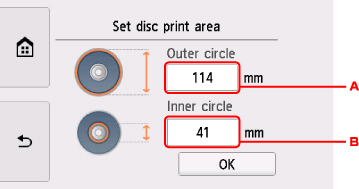
หน้าจอ ตั้งค่าพื้นที่การพิมพ์ดิสก์(Set disc print area) จะแสดงขึ้น และคุณจะสามารถดำเนินการตั้งค่าสำหรับการพิมพ์บนดิสก์ที่พิมพ์ได้จากอุปกรณ์ที่รองรับ PictBridge (LAN แบบไร้สาย)
ทำตามขั้นตอนด้านล่างเพื่อดำเนินการตั้งค่าการพิมพ์ป้ายชื่อดิสก์
-
ปรับพื้นที่การพิมพ์ของดิสก์ (เส้นผ่าศูนย์กลางด้านนอก/ด้านในของดิสก์ที่พิมพ์ได้)
-
ระบุเส้นผ่านศูนย์กลางภายนอก
-
ระบุเส้นผ่านศูนย์กลางภายใน
หมายเหตุ-
วัดเส้นผ่าศูนย์กลางด้านนอกและด้านในของพื้นผิวที่ทำการพิมพ์ของดิสก์ที่พิมพ์ได้ และตรวจสอบว่าคุณได้ตั้งค่าน้อยกว่าค่าที่วัดได้สำหรับเส้นผ่าศูนย์กลางด้านนอก และค่าที่มากกว่าค่าที่วัดได้สำหรับเส้นผ่าศูนย์กลางด้านใน
-
ติดต่อผู้ผลิตดิสก์ที่พิมพ์ได้เพื่อขอรับทราบข้อมูลเพิ่มเติม
-
-
ระบุปริมาณหมึก
หากผลการพิมพ์ไม่ชัดเจน เลือกBleed-proof ความเลอะเลือนอาจลดลงโดยการพิมพ์ที่ใช้หมึกน้อย
