
การใช้ฟังก์ชันการแสดงที่มีประโยชน์
คุณสามารถแสดงภาพถ่ายหลายภาพในคราวเดียวกัน ระบุวันที่ (วันที่แก้ไขข้อมูลล่าสุด) เพื่อเลือกภาพถ่าย แสดงภาพถ่ายสองภาพเคียงข้างกันเพื่อเปรียบเทียบ และสลับกลุ่มภาพถ่าย
แตะ  บนหน้าจอการเลือกภาพถ่ายเพื่อเลือกเมนูที่แสดง
- การดูภาพถ่ายหลายภาพเพื่อเลือกภาพถ่าย
- การระบุวันที่เพื่อเลือกภาพถ่ายได้
- การขยายเข้าบนภาพถ่าย
- การแสดงภาพถ่ายสองภาพเคียงข้างกันเพื่อเปรียบเทียบ
- การสลับกลุ่มภาพถ่าย
การดูภาพถ่ายหลายภาพเพื่อเลือกภาพถ่าย
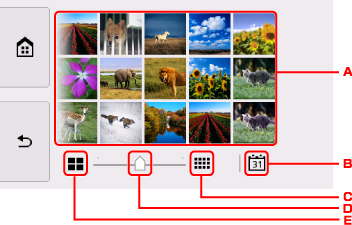
หน้าจอดังต่อไปนี้จะแสดงขึ้นโดยการแตะ  บนหน้าจอการเลือกภาพถ่าย
-
แตะภาพถ่ายที่คุณต้องการพิมพ์ หน้าจอสัมผัสจะกลับไปที่การแสดงภาพถ่ายเดียว
-
แตะเพื่อแสดงภาพถ่ายพร้อมทั้งระบุวันที่
-
แตะเพื่อเพิ่มภาพถ่ายที่แสดง (แสดงภาพถ่าย 54 ภาพ)
-
ลากเพื่อสลับจำนวนภาพถ่ายที่แสดงเป็น 6 ภาพ, 15 ภาพ หรือ 54 ภาพ
-
แตะเพื่อลดภาพถ่ายที่แสดง (แสดงภาพถ่าย 6 ภาพ)
การระบุวันที่เพื่อเลือกภาพถ่ายได้
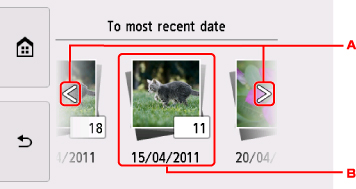
หน้าจอดังต่อไปนี้จะแสดงขึ้นโดยการแตะ  บนหน้าจอการเลือกภาพถ่าย
-
แตะเพื่อเลือกวันที่ (วันที่แก้ไขข้อมูลล่าสุด)
-
แตะวันที่เพื่อแสดง
ภาพถ่ายตามวันที่ที่ระบุจะแสดงขึ้น
 หมายเหตุ
-
วันที่จะแสดงตามการตั้งค่าของ รูปแบบแสดงวันที่(Date display format) ใน การตั้งค่าผู้ใช้อุปกรณ์(Device user settings) ภายใต้ การตั้งค่าอุปกรณ์(Device settings) ภายใต้ ตั้งค่า(Settings)
การขยายเข้าบนภาพถ่าย
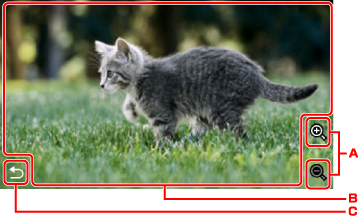
หน้าจอดังต่อไปนี้จะแสดงขึ้นโดยการแตะ  บนหน้าจอการเลือกภาพถ่าย
-
แตะเพื่อสลับการขยายการแสดง
-
ลากเพื่อย้ายตำแหน่งการแสดง
-
แตะเพื่อกลับสู่หน้าจอการเลือกภาพถ่าย
การแสดงภาพถ่ายสองภาพเคียงข้างกันเพื่อเปรียบเทียบ
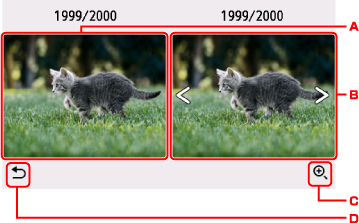
หน้าจอดังต่อไปนี้จะแสดงขึ้นโดยการแตะ  บนหน้าจอการเลือกภาพถ่าย
-
แสดงแหล่งการเปรียบเทียบของภาพถ่าย
-
แสดงเป้าหมายการเปรียบเทียบของภาพถ่าย เลื่อนตามแนวนอนเพื่อเลือกภาพถ่าย
-
แตะเพื่อขยายเข้าทั้งบนแหล่งการเปรียบเทียบและเป้าหมายการเปรียบเทียบ
-
แตะเพื่อกลับสู่หน้าจอการเลือกภาพถ่าย
-
เมื่อเลือกเป้าหมายการเปรียบเทียบของภาพถ่าย:
แหล่งการเปรียบเทียบของภาพถ่ายและเป้าหมายการเปรียบเทียบของภาพถ่ายจะแสดงเคียงข้างกัน
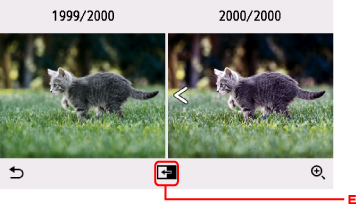
-
แตะเพื่อย้ายเป้าหมายการเปรียบเทียบของภาพถ่ายไปยังตำแหน่งของแหล่งการเปรียบเทียบ
-
-
เมื่อขยายเข้าบนภาพถ่าย:
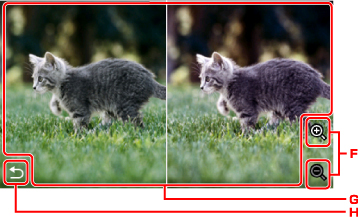
-
แตะเพื่อสลับการขยายการแสดง
-
ลากเพื่อย้ายตำแหน่งการแสดง คุณสามารถย้ายแต่ละตำแหน่งการแสดงของแหล่งการเปรียบเทียบและเป้าหมายการเปรียบเทียบ
-
แตะเพื่อกลับสู่หน้าจอการเปรียบเทียบ
-
การสลับกลุ่มภาพถ่าย
หมายเหตุ
-
หากมีข้อมูลภาพถ่ายมากกว่า 2,000 รูปบันทึกอยู่บนการ์ดหน่วยความจำ ข้อมูลรูปถ่ายจะถูกจัดแยกเป็นกลุ่ม กลุ่มละ 2,000 รูป ตามลำดับเวลาย้อนกลับ (วันที่ที่ปรับปรุงครั้งล่าสุด) โดยอัตโนมัติ
หน้าจอดังต่อไปนี้จะแสดงขึ้นโดยการแตะ  บนหน้าจอการเลือกภาพถ่าย
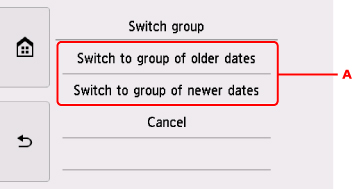
-
แตะเพื่อสลับกลุ่มภาพถ่าย
