
Używanie panelu operacyjnego
Panel operacyjny składa się z ekranu dotykowego (A) i przycisków (B).
Dotknij czubkiem palca ekranu POCZĄTEK na ekranie dotykowym w celu uzyskania dostępu do menu kopiowania, skanowania i innych funkcji.
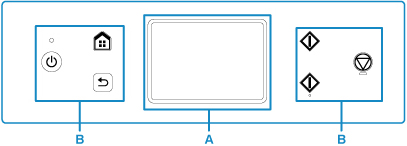
A: ekran dotykowy
B: Przyciski na panelu operacyjnym
Podstawowa obsługa ekranu dotykowego
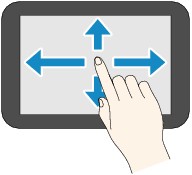
Dotknij lekko czubkiem palca ekranu dotykowego lub przesuń palec w celu uzyskania dostępu do różnych funkcji i ustawień.
 Ważne
Ważne
-
Korzystając z ekranu dotykowego, pamiętaj, aby unikać poniższych działań, ponieważ mogą one spowodować nieprawidłową pracę drukarki lub nawet awarię drukarki.
- Silne naciskanie powierzchni ekranu dotykowego.
- Naciskanie ekranu dotykowego czymś innym niż palcem (a zwłaszcza przedmiotami o ostrym zakończeniu, np. długopisami, ołówkami czy paznokciami).
- Dotykanie ekranu dotykowego mokrymi lub brudnymi rękami.
- Umieszczanie jakichkolwiek przedmiotów na powierzchni ekranu dotykowego.
- Nie naklejaj na ekran dotykowy arkusza ochronnego. Zdejmowanie go mogłoby uszkodzić ekran dotykowy.
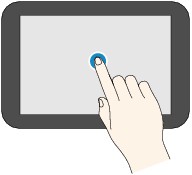
Dotknięcie
Lekkie dotknięcie czubkiem palca i natychmiastowe jego cofnięcie.
Służy do wybierania elementów i fotografii na ekranie.
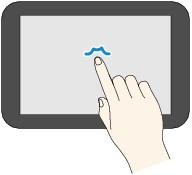
Dotykanie
Lekkie dotknięcie czubkiem palca.
W celu ciągłego przesuwania menu lub fotografii do przodu (lub do tyłu), nie odrywaj palca od symbolu przewijania do przodu (lub do tyłu).
Szybki ruch
Szybki ruch palcem po ekranie w górę, w dół, w lewo lub w prawo.
Służy do przełączania menu albo do przechodzenia między fotografiami do przodu lub do tyłu.
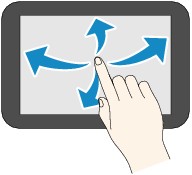
Przeciągnięcie
Dotykając lekko ekranu, przesuń palec w górę, w dół, w lewo lub w prawo.
Służy do wyświetlania list elementów lub do przemieszczania suwaków.
Operacje na ekranie głównym
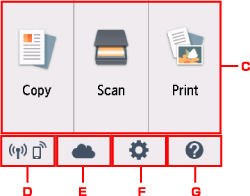
Na ekranie głównym można wyświetlić ekran menu lub ekran ustawień.
-
Menu podstawowe
Wybierz, aby kopiować lub skanować za pomocą panelu operacyjnego. Po wybraniu menu podstawowego zostaną wyświetlone poszczególne menu.
-
Stan sieci (Network status)
Wyświetla bieżący stan sieci. Wybierz to menu, aby wyświetlić podstawowe informacje o sieci lub zmienić ustawienia sieciowe.
Ikona zmienia się w zależności od używanej sieci lub jej stanu.
 Bezprzewodowa sieć LAN jest włączona i drukarka jest połączona z routerem bezprzewodowym.
 Uwaga
Uwaga-
Ikona zmienia się w zależności od stanu sygnału.
(Siła sygnału: co najmniej 81%). Można używać drukarki za pośrednictwem bezprzewodowej sieci LAN bez żadnych problemów. (Siła sygnału: co najmniej 51%). W zależności od stanu sieci mogą wystąpić problemy z drukowaniem na drukarce. Zalecamy umieszczenie drukarki w pobliżu routera bezprzewodowego.
 (Siła sygnału: 50% lub mniej). Mogą wystąpić problemy z drukowaniem na drukarce. Umieść drukarkę w pobliżu routera bezprzewodowego.
 Bezprzewodowa sieć LAN jest włączona, ale drukarka nie jest połączona z routerem bezprzewodowym.
 Bezpośredni tryb bezprzewodowy jest włączony.
 Bezprzewodowa sieć LAN jest wyłączona.
 -
-
Portal (Cloud)
Wyświetla ekran główny usługi Portal. Umożliwia korzystanie z usług dostępnych za pomocą łącza PIXMA/MAXIFY Cloud Link.
-
Ustawienia (Setup)
Wyświetla menu ustawień lub menu obsługi drukarki.
-
Skrócona instrukcja (Quick guide)
Wyświetla wskazówki dotyczące ładowania papieru, wymiany zbiornika z atramentem lub rozwiązywania problemów.
