
Використання принтера в режимі безпроводового безпосереднього підключення
Можна підключити пристрої (наприклад, смартфон або планшет) до принтера двома описаними нижче способами.
- Безпроводове підключення (підключення пристроїв через маршрутизатор безпроводової мережі)
- Безпроводове безпосереднє підключення (підключення пристроїв за допомогою режиму безпроводового безпосереднього підключення)
У цьому розділі описано режим безпроводового безпосереднього підключення, який дає змогу друкувати або сканувати за допомогою безпосереднього підключення пристроїв до принтера.
Виконайте описану нижче процедуру, щоб використати режим безпроводового безпосереднього підключення.
Крім того, у цьому розділі описано, як змінити безпроводове безпосереднє підключення на безпроводову локальну мережу.
 Важливо
- Одночасно до принтера можна підключити до 5 пристроїв.
-
Перевірте обмеження щодо використання та переключіть принтер у режим безпроводового безпосереднього підключення.
Підготовка до безпроводового безпосереднього підключення
Змініть наведені нижче параметри, щоб здійснити підготовку до безпроводового безпосереднього підключення.
-
Параметри LAN принтера
-
Параметри для підключення пристрою
Змінення параметрів принтера
-
Виберіть пункт
 Настроювання (Setup) на екрані «ПОЧАТОК».
 -
Виберіть пункт
 Параметри (Settings).
 -
Виберіть пункт
 Параметри пристрою (Device settings).
 -
Виберіть пункт Параметри LAN (LAN settings).
-
Виберіть пункт Безпров. безпос. підключення (Wireless Direct).
-
Виберіть пункт Безпр.безпос.підкл. акт./неакт. (Wireless Direct active/inactive).
-
Виберіть пункт УВІМК. (ON).
Відобразиться екран підтвердження, на якому треба вибрати, чи показувати пароль.
-
Виберіть Так (Yes) або Ні (No).
Відобразиться список параметрів безпроводового безпосереднього підключення.
Пристрій розпізнає принтер за ідентифікатором (SSID).
 Примітка
-
Можна переглянути наведені нижче відомості.
- SSID
- Параметри безпеки
- Пароль
- Ім’я принтера, яке відображається на пристрої з підтримкою режиму Wi-Fi Direct
Під час підключення пристрою до принтера необхідно ввести пароль. Можна не вводити пароль — це залежить від використовуваного пристрою.
Якщо до принтера підключено пристрій із підтримкою режиму Wi-Fi Direct, виберіть ім’я пристрою, відображуване на сенсорному екрані вашого пристрою.
-
Ідентифікатор (SSID) і параметри безпеки вибираються автоматично. Щоб дізнатись, як їх оновити, див нижче.
-
-
Виберіть пункт OK.
Після встановлення безпроводового безпосереднього підключення можна підключити пристрій до принтера безпроводовим способом.
Змінення параметрів пристрою й підключення його до принтера
-
Увімкніть функцію безпроводового зв’язку на своєму пристрої.
Увімкніть Wi-Fi у меню «Установки» вашого пристрою.
Докладніше про ввімкнення функції безпроводового зв’язку див. в посібнику з експлуатації вашого пристрою.
-
З переліку, який відображається на пристрої, виберіть DIRECT-XXXX-TS6000series, де «X» означає букви та цифри.
Примітка-
Якщо DIRECT-XXXX-TS6000series не відображається в списку, режим безпроводового безпосереднього підключення не ввімкнено.
Щоб увімкнути режим безпроводового безпосереднього підключення, див. розділ Змінення параметрів принтера.
-
-
Введіть пароль.
Ваш пристрій підключено до принтера.
Примітка-
Перевірте пароль для режиму безпроводового безпосереднього підключення.
Перевірте одним із зазначених нижче способів.
-
Відображення на сенсорному екрані.
-
Друк параметрів мережі.
-
- Для підключення пристрою до принтера через безпроводову локальну мережу знадобиться ввести пароль — це залежить від того, який пристрій використовується. Введіть пароль, зазначений для принтера.
-
Під час підключення до принтера пристрою з підтримкою режиму Wi-Fi Direct, на якому встановлено пріоритет на використання режиму Wi-Fi Direct, на принтері відобразиться екран підтвердження із запитом, чи надаєте ви дозвіл на підключення пристрою до принтера.
Переконайтеся, що ім’я, відображуване на сенсорному екрані, збігається з іменем вашого пристрою безпроводового зв’язку, і торкніться кнопки Так (Yes).
-
Друк і сканування в режимі безпроводового безпосереднього підключення
Підключіть пристрій до принтера та розпочніть друк або сканування.
Примітка
- Докладніше про друк або сканування із зовнішнього пристрою через безпроводову локальну мережу див. в посібнику з експлуатації пристрою або програми.
-
Встановивши програмне забезпечення Canon PRINT Inkjet/SELPHY, можна друкувати та сканувати зі смартфону або планшета. Завантажте його з App Store або Google Play.
Змінення параметрів принтера для використання безпроводової локальної мережі
Щоб змінити параметри принтера для використання безпроводової локальної мережі, виконайте наведену нижче процедуру.
-
Виберіть пункт
Настроювання (Setup) на екрані «ПОЧАТОК». -
Виберіть пункт
Параметри (Settings). -
Виберіть пункт
Параметри пристрою (Device settings). -
Виберіть пункт Параметри LAN (LAN settings).
-
Виберіть пункт WLAN (Wireless LAN).
-
Виберіть пункт WLAN активна/неактивна (WLAN active/inactive).
-
Виберіть пункт Активне (Active).
Якщо принтер не використовується через безпроводову локальну мережу, виберіть пункт Неактивне (Inactive).
Змінення параметрів безпроводового безпосереднього підключення
Змініть параметри для режиму безпроводового безпосереднього підключення, виконавши описану нижче процедуру.
-
Виберіть пункт
Настроювання (Setup) на екрані «ПОЧАТОК». -
Виберіть пункт
Параметри (Settings). -
Виберіть пункт
Параметри пристрою (Device settings). -
Виберіть пункт Параметри LAN (LAN settings).
-
Виберіть пункт Безпров. безпос. підключення (Wireless Direct).
-
Виберіть параметр.
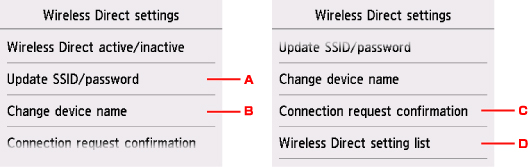
-
Щоб оновити ідентифікатор (SSID) і пароль для режиму безпроводового безпосереднього підключення, виконайте наведені нижче дії.
Торкніться елемента A, щоб відобразити екран підтвердження. Щоб оновити ідентифікатор (SSID) і пароль, торкніться кнопки Так (Yes).
Щоб перевірити параметри безпеки та оновлений пароль, легко торкніться пункту Докладно (Details) й торкніться кнопки Так (Yes), щойно відобразиться наступний екран.
-
Щоб змінити ім’я принтера, яке відображається на пристрої з підтримкою режиму Wi-Fi Direct, виконайте наведені нижче дії
Торкніться елемента B, щоб відобразити ім’я принтера (ім’я пристрою), яке відображається на пристрої з підтримкою режиму Wi-Fi Direct.
Щоб змінити ім’я, виконайте нижченаведену процедуру.
-
Торкніться сенсорного екрана.
-
Введіть ім’я пристрою (до 32 символів).
-
Торкніться кнопки OK, щоб завершити введення імені пристрою.
-
Торкніться кнопки OK, щоб завершити зазначення імені пристрою.
-
-
Змінення параметрів екрана підтвердження під час підключення до принтера пристрою з підтримкою режиму Wi-Fi Direct
Торкніться елемента C, щоб відобразити екран підтвердження. Якщо потрібно, щоб принтер відображав на екрані сповіщення про підключення до принтера пристрою з підтримкою режиму Wi-Fi Direct, торкніться кнопки Так (Yes).
Важливо- Щоб запобігти можливості несанкціонованого доступу, рекомендуємо не змінювати параметри за промовчанням.
-
Щоб перевірити поточні параметри безпроводового безпосереднього підключення, виконайте наведені нижче дії.
Торкніться елемента D, щоб відобразити екран підтвердження. Щоб перевірити поточні параметри безпроводового безпосереднього підключення, торкніться кнопки Так (Yes).
Примітка- Якщо вибрати пункт Друк даних (Print details), можна роздрукувати параметри мережі.
-
-
Натисніть кнопку ПОЧАТОК (HOME).
Відобразиться екран «ПОЧАТОК».
Примітка
- Якщо ви змінюєте параметри безпроводового безпосереднього підключення для принтера, також змініть параметри маршрутизатора безпроводової мережі в своєму пристрої.
