
Використання панелі керування
Панель керування складається із сенсорного екрана (A) і кнопок (B).
Легко торкнувшись екрана «ПОЧАТОК» на сенсорному екрані кінчиком пальця, виберіть меню для копіювання, сканування або інших функцій.
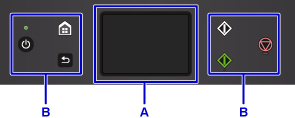
A: сенсорний екран
B: Кнопки на панелі керування
Основні операції, виконувані із сенсорного екрана
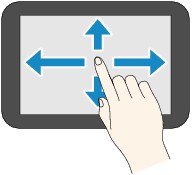
Легко торкніться сенсорного екрана кінчиком пальця або перемістіть палець для отримання доступу до різноманітних функцій або параметрів.
 Важливо
-
Працюючи із сенсорним екраном, уникайте зазначених нижче дій, оскільки вони здатні пошкодити принтер або призвести до несправності принтера.
- Не натискайте на сенсорний екран із зусиллям.
- Не натискайте на сенсорний екран сторонніми предметами (особливо загостреними, наприклад кульковою ручкою, олівцем або нігтем).
- Не торкайтеся сенсорного екрана вологими або брудними руками.
- Не кладіть на сенсорний екран жодних предметів.
- Не накладайте на сенсорний екран захисний аркуш. Під час його видалення можна пошкодити сенсорний екран.
Легке торкання
Легко доторкніться кінчиком пальця й одразу заберіть його.
Використовується для вибору елемента або фотографії на екрані.
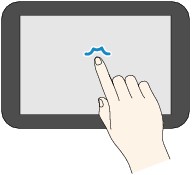
Дотик
Легко доторкніться кінчиком пальця.
Щоб неперервно прокручувати меню або фотографії вперед (або назад), не забирайте палець із позначки переходу вперед (або назад).
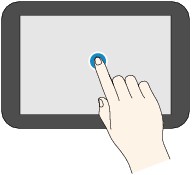
Проведення пальцем
Проведіть пальцем по екрану вверх, вниз, ліворуч або праворуч.
Використовується для переходу по меню та перегортання фотографій вперед і назад.
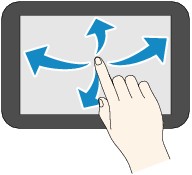
Перетягування
Легко торкаючись екрана, проведіть пальцем вверх, вниз, ліворуч або праворуч.
Використовується для перегляду списків елементів і переміщення повзунків.
Операції на головному екрані
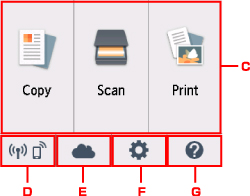
З головного екрана можна відкрити екран меню та екран параметрів.
-
Основне меню
Виберіть, щоб копіювати або сканувати за допомогою панелі керування. Після вибору основного меню відображаються окремі меню.
-
Стан мережі (Network status)
Відображає поточний стан мережі. Виберіть, щоб відобразити основну інформацію про мережу або змінити параметри мережі.
Вигляд піктограми залежить від мережі, що використовується, або стану мережі.
 Безпроводову локальну мережу ввімкнено, і принтер підключено до маршрутизатора безпроводової мережі.
 Примітка
-
Вигляд піктограми залежить від потужності сигналу.
(Потужність сигналу: 81 % або більше): ви можете без проблем використовувати принтер через безпроводову локальну мережу. (Потужність сигналу: 51 % або більше): залежно від стану мережі може виникнути проблема з друком на принтері. Рекомендуємо розмістити принтер біля маршрутизатора безпроводової мережі.
 (Потужність сигналу: 50 % або менше): може виникнути проблема з друком на принтері. Розмістіть принтер біля маршрутизатора безпроводової мережі.
 Безпроводову локальну мережу ввімкнено, але принтер не підключено до маршрутизатора безпроводової мережі.
 Безпроводове безпосереднє підключення ввімкнено.
 Безпроводову локальну мережу вимкнено.
 -
-
Хмара (Cloud)
Відображає головний екран хмари. Ви можете використовувати служби PIXMA/MAXIFY Cloud Link.
-
Настроювання (Setup)
Відображає меню настроювання або обслуговування принтера.
-
Короткий посібник (Quick guide)
Відображає інструкції із завантаження паперу, заміни чорнильниці та усунення неполадок.
