
إجراء الصيانة
إذا كانت نتائج الطباعة ملطخة أو كانت الألوان مطبوعة بشكل غير صحيح أو كانت نتائج الطباعة غير مُرضية (على سبيل المثال، عدم محاذاة الخطوط المُسطّرة المطبوعة بشكل صحيح)، فقم بتنفيذ إجراء الصيانة الوارد أدناه.
 هام
هام
- لا تقم بغسل رأس الطباعة وخزان الحبر أو مسحهما. فقد يؤدي هذا إلى حدوث مشاكل في رأس الطباعة وخزان الحبر.
 ملاحظة
-
تأكد من إزالة الشريط الواقي البرتقالي الموجود على خزان الحبر.
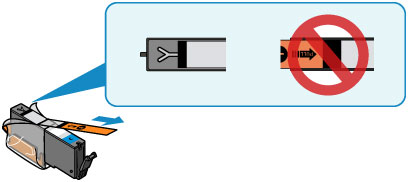
-
افتح وحدة المسح الضوئي / الغطاء وتأكد من إضاءة المصباح الموجود على خزان الحبر. إذا كان المصباح وامضًا أو منطفئًا، اتخذ الإجراء المناسب.
-
قد تعمل زيادة إعداد جودة الطباعة في برنامج تشغيل الطابعة على تحسين نتيجة الطباعة.
-
بالنسبة لنظام التشغيل Windows:
-
بالنسبة لنظام التشغيل Mac OS:
-
عندما تكون نتائج الطباعة ملطخة أو غير متساوية:
-
الخطوة 1 قم بطباعة نموذج فحص فتحات رأس الطباعة.
من الطابعة
من الكمبيوتر
-
بالنسبة لنظام التشغيل Windows:
-
بالنسبة لنظام التشغيل Mac OS:
-
-
الخطوة 2 فحص نموذج فحص فتحات رأس الطباعة.
-
إذا كانت هناك خطوط مفقودة أو خطوط بيضاء أفقية في النموذج:

-
الخطوة 3 قم بتنظيف رأس الطباعة.
من الطابعة
من الكمبيوتر
-
بالنسبة لنظام التشغيل Windows:
-
بالنسبة لنظام التشغيل Mac OS:
بعد تنظيف رأس الطباعة، اطبع نموذج فحص فتحات رأس الطباعة ثم قم بفحصه:
 الخطوة 1
 -
-
إذا لم يتم حل المشكلة بعد إجراء الخطوات من 1 إلى 3 مرتين:
-
الخطوة 4 قم بإجراء التنظيف الشامل لـ رأس الطباعة.
من الطابعة
من الكمبيوتر
-
بالنسبة لنظام التشغيل Windows:
-
بالنسبة لنظام التشغيل Mac OS:
-
ملاحظة
-
في حالة عدم حل المشكلة بعد تنفيذ الإجراءات حتى الخطوة 4، قم بإيقاف تشغيل الطاقة وتنظيف رأس الطباعة بشكل جيد مرةً أخرى بعد 24 ساعة.
إذا لم يتم حل المشكلة، فقد يكون رأس الطباعة تالفًا. اتصل بمركز الخدمة.
عندما تكون نتائج الطباعة غير معتدلة مثل عدم محاذاة الخطوط المسطرة:
-
الخطوة قم بمحاذاة رأس الطباعة.
من الطابعة
من الكمبيوتر
-
بالنسبة لنظام التشغيل Windows:
-
بالنسبة لنظام التشغيل Mac OS:
-
