
تنظيف رأس الطباعة
قم بتنظيف رأس الطباعة عند اختفاء بعض السطور أو عند وجود خطوط بيضاء أفقية في نموذج فحص فتحات رأس الطباعة الذي تمت طباعته. تؤدي عملية التنظيف إلى إزالة انسداد فتحات رأس الطباعة واستعادة رأس الطباعة لحالته. تستهلك عملية تنظيف رأس الطباعة الحبر، لذلك قم بإجراء تنظيف رأس الطباعة عند الضرورة فقط.
عليك إعداد: ورقة عادية بحجم A4 أو Letter
-
تأكد من تشغيل الطاقة.
-
قم بتحميل ورقة من الورق العادي بحجم A4 أو Letter في الدرج.
بعد دفع الدرج للخلف، يتم عرض شاشة تسجيل معلومات الورق على الشاشة باللمس. حدد A4 أو Letter للإعداد Page size، ثم حدد Register.
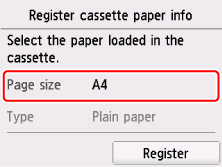
إذا تم عرض رسالة على الشاشة، فاتبع التوجيهات الموجودة بالرسالة لإكمال عملية التسجيل.
 ملاحظة
- تأكد من تحميل الورق في الدرج. حتى إذا قمت بتحميل الورق في الدرج الخلفي، فلن تتم طباعة نموذج فحص فتحات رأس الطباعة.
-
افتح لوحة التشغيل، ثم اسحب درج إخراج الورق للخارج.
-
حدد
 إعداد (Setup) في شاشة الصفحة الرئيسية.
ستظهر شاشة قائمة الإعداد.
-
حدد
 Maintenance.
ستظهر شاشة Maintenance.
-
حدد Cleaning.
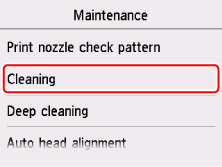
تظهر شاشة التأكيد.
-
حدد Yes.
ستبدأ الطابعة في تنظيف رأس الطباعة.
لا تقم بإجراء أية عمليات أخرى حتى تنتهي الطابعة من تنظيف رأس الطباعة. تستغرق هذه العملية حوالي 1 دقيقة.
تظهر شاشة تأكيد طباعة نموذج.
-
حدد Yes.
ستتم طباعة نموذج فحص فتحات رأس الطباعة.
ملاحظة
- إذا لم يتم حل المشكلة بعد إجراء تنظيف رأس الطباعة مرتين، فقم بإجراء تنظيف شامل لرأس الطباعة.
