
Vykdant sąranką nepavyksta rasti Spausdintuvo
Jei vykdant sąranką tinkle nepavyksta rasti spausdintuvo, patikrinkite toliau nurodytus dalykus.
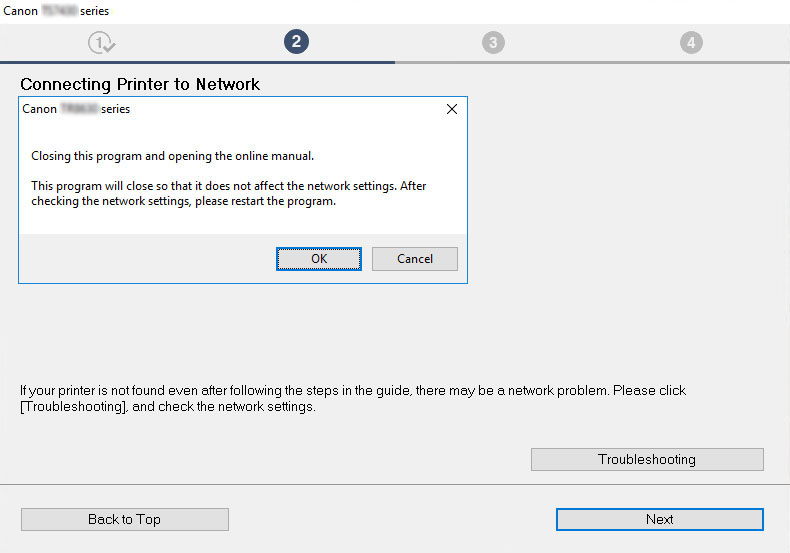
Kai viską patikrinsite, pabandykite iš naujo nustatyti.
Elementai, kuriuos reikia patikrinti „Wi-Fi“:
Prijungdami spausdintuvą prie „Wi-Fi“, patikrinkite / sureaguokite į visus punktus, esančius dalyje [1 veiksmas], ir bandykite iš naujo nustatyti. Jei vis tiek nepavyksta tinkamai nustatyti spausdintuvo, išbandykite punktus, esančius dalyje [2 veiksmas], ir bandykite iš naujo nustatyti.
-
1 veiksmas Patikrinkite pagrindinius „Wi-Fi“ elementus
-
2 veiksmas Išspręskite problemą, naudodami „IJ Network Device Setup Utility“
Elementai, kuriuos reikia patikrinti „Wi-Fi“
-
1 veiksmas Patikrinkite pagrindinius „Wi-Fi“ elementus
-
Patikrinkite maitinimo būseną
Ar spausdintuvas ir tinklo įtaisas (maršruto parinktuvas ar pan.) yra įjungtas?
Sustabdykite nustatymus ir patikrinkite, ar įjungtas maršruto parinktuvas (modemas) ir ar įjungtas spausdintuvas.
-
Patikrinkite, ar tinklo įtaisai, pvz., maršruto parinktuvas, yra įjungti.
Jei tinklo įtaisai neįjungti, įjunkite maitinimą. Jei tinklo įtaisai yra įjungti, juos išjunkite ir vėl įjunkite.
Įjungus tinklo įtaisą gali tekti šiek tiek palaukti, kol jį bus galima naudoti.
Tęskite, kai tinklo įtaisai, pvz., maršruto parinktuvas, bus parengti naudoti.
-
Patikrinkite, ar spausdintuvas įjungtas
Jei spausdintuvas neįjungtas, įjunkite maitinimą. Jei spausdintuvas įjungtas, jį išjunkite ir vėl įjunkite.
Patikrinę aukščiau pateiktą maitinimo būseną, tęskite toliau.
-
-
Patikrinkite kompiuterio tinklo ryšį
Ar kompiuterio ekrane pavyksta atidaryti tinklalapius? Įsitikinkite, kad kompiuteris ir tinklo įtaisas (belaidis maršruto parinktuvas ar kt.) sukonfigūruoti ir kad kompiuteris yra prijungtas prie tinklo.
Jei savo kompiuteryje negalite peržiūrėti tinklalapių, patikrinkite belaidžio maršruto parinktuvo tinklo ryšio parametrus, pvz., IP adresų filtravimą, MAC adresų filtravimą ir DHCP funkciją.
Jei reikia daugiau informacijos, kaip patikrinti belaidžio maršruto parinktuvo parametrus, žr. su belaidžiu maršruto parinktuvu gautą instrukcijų vadovą arba kreipkitės į gamintoją.
 Svarbu
-
Atminkite, kad atsižvelgiant į belaidį maršruto parinktuvą priskiriami skirtingi tinklo pavadinimai (SSID), atitinkantys dažnių juostą (2,4 GHz arba 5 GHz) arba naudojimo paskirtį (su kompiuteriu arba žaidimų įrenginiu); jie skiriasi paskutiniais tinklo pavadinimo (SSID) skaičių arba raidžių simboliais.
Patikrinę belaidį maršruto parinktuvą, sukonfigūruokite savo kompiuterio tinklo parametrus. Norėdami rasti procedūras, žr. su kompiuteriu pateiktą instrukcijų vadovą arba kreipkitės į gamintoją.
Nustatę belaidį maršruto parinktuvą ir savo kompiuterį, sukonfigūruokite kompiuterio parametrus, kad galėtumėte peržiūrėti tinklalapius, naudodami belaidžio maršruto parinktuvo informaciją.
Patikrinę aukščiau pateiktą tinklo ryšį, tęskite toliau.
-
-
Patikrinkite spausdintuvo „Wi-Fi“ parametrus
Įsitikinkite, kad
 arba
arba  piktograma rodoma LCD, paspaudus mygtuką Gerai (OK).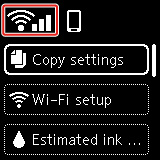
Jei piktogramos nėra:
Spausdintuvas nenustatytas naudoti „Wi-Fi“. Naudodami spausdintuvą įjunkite belaidį ryšį.
Jei rodoma piktograma
:Piktograma
rodo, jog belaidis maršruto parinktuvas ir spausdintuvas yra neprijungti. Persvarstykite belaidžio maršruto parinktuvo ir spausdintuvo vietas.-
Belaidžio maršruto parinktuvo vietos tikrinimas:
Patikrinę belaidžio maršruto parinktuvo parametrą įsitikinkite, kad spausdintuvas nėra per toli nuo belaidžio maršruto parinktuvo. Patalpoje, jei nėra trukdžių, spausdintuvas nuo belaidžio maršruto parinktuvo gali būti nutolęs iki 50 m (164 pėd.). Šis spausdintuvas skirtas naudoti patalpoje. Įsitikinkite, kad spausdintuvas yra pakankamai arti ketinamo naudoti belaidžio maršruto parinktuvo.
Tarp belaidžio maršruto parinktuvo ir spausdintuvo neturi būti kliūčių. Bevielis ryšys tarp skirtingų patalpų ar aukštų yra gana prastas. Belaidžiam ryšiui gali kliudyti statybinės medžiagos, kuriose yra metalo arba betono. Jei spausdintuvas per „Wi-Fi“ negali užmegzti ryšio su už sienos esančiu kompiuteriu, pastatykite spausdintuvą ir kompiuterį toje pačioje patalpoje.
Be to, jei šalia yra įtaisas, pvz., mikrobangų krosnelė, kuris skleidžia tos pačios dažnių juostos bangas kaip ir belaidis maršruto parinktuvas, jis gali sukelti trukdžius. Belaidį maršruto parinktuvą pastatykite kiek įmanoma toliau nuo trukdžių šaltinių.
-
Spausdintuvo vietos tikrinimas:
Įsitikinkite, kad spausdintuvas nėra pastatytas už kokio nors objekto. Spausdintuvas gali neprisijungti, jei jį pastatysite už sienos arba ant lentynos. Pabandykite pastatyti spausdintuvą tokioje vietoje, kurioje nėra kliūčių.
Daugiau informacijos žr. belaidžio maršruto parinktuvo instrukcijose arba teiraukitės gamintojo.
-
Patikrinę [1 veiksmą] aukščiau, pabandykite iš naujo nustatyti.
Jei nepavyksta aptikti spausdintuvo, kai bandoma nustatyti iš naujo, pereikite prie [2 veiksmo].
-
-
2 veiksmas Išspręskite problemą naudodami „IJ Network Device Setup Utility“
Diagnozuokite ir taisykite tinklo ryšius, naudodami „IJ Network Device Setup Utility“.
Atsisiųskite „IJ Network Device Setup Utility“ iš toliau nurodyto puslapio ir įdiekite ją į kompiuterį.
Kaip paleisti „IJ Network Device Setup Utility“, žr. toliau.
-
Naudojant „Windows“:
-
Skirta „macOS“:
Peržiūrėję pabandykite nustatyti iš naujo.
-
