
การพิมพ์ภาพถ่ายที่บันทึกในการ์ดหน่วยความจำ
คุณสามารถพิมพ์ภาพถ่ายที่บันทึกในการ์ดหน่วยความจำอย่างง่ายดาย
ส่วนนี้อธิบายขั้นตอนการพิมพ์ภาพถ่ายใน เลือกพิมพ์ภาพ(Select photo print)
-
เลือก
 พิมพ์(Print) บนหน้าจอหน้าแรก
 -
เลือก
 จากการ์ดความจำ
เมนูพิมพ์การ์ดหน่วยความจำจะแสดงขึ้น
-
เลือก
 เลือกพิมพ์ภาพ(Select photo print)
 -
เสียบการ์ดหน่วยความจำลงในช่องการ์ด
หน้าจอการเลือกภาพถ่ายจะแสดงขึ้น
 หมายเหตุ
-
เมื่อคุณเสียบการ์ดหน่วยความจำก่อนแสดงเมนูพิมพ์การ์ดหน่วยความจำ หน้าจอการเลือกภาพถ่ายจะแสดงขึ้น
-
หากไม่มีข้อมูลภาพถ่ายที่สามารถพิมพ์ได้บันทึกบนการ์ดหน่วยความจำ Data of supported types are not saved. แสดงอยู่บนจอ LCD
-
หากมีข้อมูลภาพถ่ายมากกว่า 2,000 รูปบันทึกอยู่บนการ์ดหน่วยความจำ ข้อมูลรูปถ่ายจะถูกจัดแยกเป็นกลุ่ม กลุ่มละ 2,000 รูป ตามลำดับเวลาย้อนกลับ (วันที่ที่ปรับปรุงครั้งล่าสุด) โดยอัตโนมัติ ตรวจสอบข้อความที่แสดงขึ้นบน LCD แล้วเลือก OK
-
-
ระบุการตั้งค่าตามที่จำเป็น
-
เมื่อต้องการเลือกภาพถ่ายที่จะพิมพ์:
ใช้ปุ่ม

 เพื่อเลือกภาพถ่าย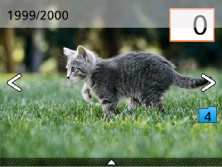
คุณสามารถพิมพ์สำเนาของภาพถ่ายที่แสดงโดยกดปุ่ม Start
-
เมื่อต้องการระบุจำนวนชุดของสำเนา:
กดปุ่ม OK เพื่อแสดงหน้าจอเพื่อระบุจำนวนชุดของสำเนาเมื่อภาพถ่ายที่คุณต้องการพิมพ์แสดงขึ้น
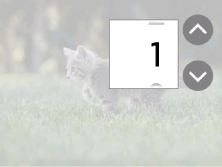
ใช้ปุ่ม

 เพื่อระบุจำนวนชุดของสำเนา
 -
เมื่อต้องการเปลี่ยนวิธีการแสดงหรือการตั้งค่าการพิมพ์:
กดปุ่ม
เพื่อแสดงเมนู ใช้ปุ่ม เพื่อเลือกเมนูกดปุ่ม
เพื่อซ่อนเมนู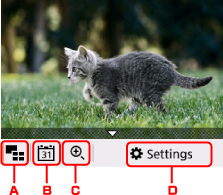
-
แสดงหลากหลาย
แสดงภาพถ่ายหลายภาพในคราวเดียวกัน
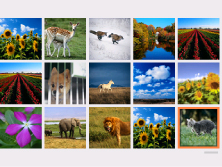
สำหรับข้อมูลเพิ่มเติมเกี่ยวกับวิธีการแสดง:
-
การระบุวันที่
เลือกภาพถ่ายพร้อมทั้งระบุวันที่ (วันที่แก้ไขข้อมูลล่าสุด)
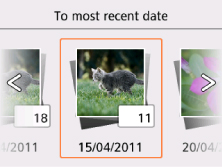
ดูรายละเอียด:
-
การขยายเข้า
ขยายเข้าบนภาพถ่าย
ดูรายละเอียด:
-
ตั้งค่า(Settings)
แสดงหน้าจอ ตั้งค่า(Settings)
คุณสามารถเปลี่ยนการตั้งค่าของขนาดหน้า ชนิดสื่อสิ่งพิมพ์ คุณภาพการพิมพ์ และอื่น ๆ
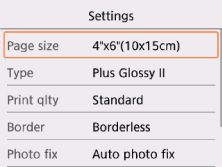
สำหรับข้อมูลเพิ่มเติมเกี่ยวกับรายการตั้งค่า:
-
-
-
กดปุ่ม Start
เครื่องพิมพ์จะเริ่มการพิมพ์
หมายเหตุ
-
กดปุ่ม Stop เพื่อยกเลิกการพิมพ์
-
ในระหว่างประมวลผลงานพิมพ์ คุณสามารถเพิ่มงานพิมพ์ได้ (สำรองพิมพ์รูปถ่าย)
การเพิ่มงานพิมพ์
คุณสามารถเพิ่มงานพิมพ์ (สำรองพิมพ์รูปถ่าย) เมื่อพิมพ์รูปถ่าย
ปฏิบัติตามขั้นตอนด้านล่างนี้เพื่อเพิ่มงานพิมพ์
-
ใช้ปุ่ม
เพื่อเลือกภาพถ่ายถัดไปขณะพิมพ์หมายเหตุ-
ขณะที่คุณเลือกภาพถ่าย เครื่องพิมพ์จะพิมพ์ภาพถ่ายสงวน
-
ไอคอนภาพถ่ายสงวน
 ปรากฏขึ้นบนภาพถ่ายที่รวมในงานพิมพ์
-
-
ระบุจำนวนชุดสำหรับแต่ละรูปภาพ
หมายเหตุ-
ในระหว่างประมวลผลงานพิมพ์ คุณจะไม่สามารถเปลี่ยนการตั้งค่าสำหรับ ขนาด(Page size) หรือ ชนิด(Type) บนหน้าจอการยืนยันการตั้งค่าการพิมพ์ การตั้งค่านี้จะมีผลเท่ากับการตั้งค่าสำหรับภาพถ่ายที่รวมในงานพิมพ์
-
-
กดปุ่ม Start
ภาพถ่ายที่อยู่ในภาพถ่ายสงวนจะถูกพิมพ์ตามภาพถ่ายที่เริ่มทำการพิมพ์แล้ว
หากคุณต้องการพิมพ์รูปถ่ายเพิ่ม ให้ดำเนินการขั้นที่ 1 อีกครั้ง
หมายเหตุ
-
ในระหว่างการประมวลผลงานพิมพ์ คุณไม่สามารถแสดงหน้าจอหน้าแรก ให้เปลี่ยนเมนูการพิมพ์ หรือพิมพ์จากคอมพิวเตอร์หรืออุปกรณ์อื่น ๆ
-
ในระหว่างประมวลผลงานพิมพ์ ภาพถ่ายในกลุ่มอื่นจะไม่ถูกเลือก
-
หากกดปุ่ม Stop ขณะพิมพ์งาน หน้าจอสำหรับเลือกวิธีการยกเลิกการสำรองจะปรากฏขึ้น หากคุณเลือก ยกเลิกการจองทั้งหมด(Cancel all reservations) คุณจะสามารถยกเลิกการพิมพ์ภาพถ่ายทั้งหมดได้ หากคุณเลือก ยกเลิกการจองครั้งล่าสุด(Cancel the last reservation) คุณจะสามารถยกเลิกงานพิมพ์ครั้งล่าสุด
-
หากมีงานพิมพ์หลายชิ้น Cannot reserve more print jobs. Please wait a while and redo the operation. อาจแสดงขึ้นบนจอ LCD ในกรณีนี้ ให้รอสักครู่ จากนั้นเพิ่มงานพิมพ์
