
ข้อความปรากฏขึ้น
เนื้อหาส่วนนี้อธิบายถึงข้อผิดพลาดและข้อความบางอย่างที่อาจปรากฏขึ้น
 หมายเหตุ
- รหัสสนับสนุน (หมายเลขข้อผิดพลาด) จะแสดงขึ้นบนหน้าจอคอมพิวเตอร์หรือ LCD สำหรับข้อผิดพลาดบางอย่าง สำหรับรายละเอียดเกี่ยวกับข้อผิดพลาดที่มีรหัสสนับสนุน โปรดดู รายการรหัสสนับสนุนสำหรับข้อผิดพลาด
หากข้อความปรากฏขึ้นบน LCD ให้ดูด้านล่าง
หากข้อความปรากฏขึ้นบนคอมพิวเตอร์ ให้ดูด้านล่างนี้
- ข้อผิดพลาดเกี่ยวกับสายไฟถูกถอดแสดงขึ้น (Windows)
- ข้อผิดพลาดในการเขียน/ข้อผิดพลาดขาออก/ข้อผิดพลาดในการสื่อสาร (Windows)
- ข้อความแสดงข้อผิดพลาดอื่นๆ (Windows)
- หน้าจอ Inkjet Printer/Scanner/Fax Extended Survey Program แสดงขึ้น (Windows)
- ไอคอน Inkjet Printer/Scanner/Fax Extended Survey Program ปรากฏขึ้น (Mac OS)
 ข้อความปรากฏขึ้นบน LCD

ตรวจสอบข้อความและดำเนินการที่เหมาะสม
-
ข้อมูลของชนิดที่สนับสนุนไม่ได้บันทึก(Data of supported types are not saved.)
-
ไม่มีข้อมูลรูปภาพบันทึกไว้ในการ์ดหน่วยความจำที่อ่านได้จากเครื่องพิมพ์นี้
-
เครื่องพิมพ์อาจไม่สามารถรู้จักไฟล์ถ้าชื่อไฟล์หรือเส้นทางโฟลเดอร์มีอักขระบางตัว ใช้อักษรตัวเลขเท่านั้น
-
ข้อมูลภาพถ่ายที่ถูกแก้ไขหรือถูกปฏิบัติบนคอมพิวเตอร์น่าจะพิมพ์จากคอมพิวเตอร์
หมายเหตุ-
เมื่อภาพถ่ายที่ได้รับการประมวลผลบนคอมพิวเตอร์ถูกเลือก "?" จะแสดงขึ้นบนจอ LCD
-
-
บัตรนี้สามารถเขียนได้จาก PC ในปัจจุบัน ตั้งค่าเป็น [ไม่สามารถเขียนได้จาก PC](The card is currently writable from PC. Set to [Not writable from PC].)
ช่องการ์ดถูกตั้งค่าเป็น เขียนได้จาก USB PC(Writable from USB PC)
คุณไม่สามารถพิมพ์จากการ์ดหน่วยความจำเมื่อช่องการ์ดถูกตั้งค่าเป็น เขียนได้จาก USB PC(Writable from USB PC) หลังจากการเขียนในการ์ดหน่วยความจำ เลือก เขียนไม่ได้จาก PC(Not writable from PC) ใน คุณลักษณะอ่าน/เขียน(Read/write attribute) ภายใต้ การตั้งค่าผู้ใช้อุปกรณ์(Device user settings)
-
เครื่องไม่ได้ถูกปิดอย่างถูกต้องในครั้งล่าสุด กดปุ่ม
 เมื่อปิดเครื่อง(Power was not turned off correctly the last time. Press the button when turning power off.)
เครื่องพิมพ์อาจถูกถอดปลั๊กออกขณะที่ยังเปิดเครื่องอยู่
เลือก OK บน LCD
หมายเหตุ- โปรดดู การถอดปลั๊กเครื่องพิมพ์ เพื่อถอดปลั๊กเครื่องพิมพ์อย่างถูกต้อง
-
เชื่อมต่อเซิร์ฟเวอร์ไม่ได้ กรุณารอสักครู่และลองอีกครั้ง(Cannot connect to the server. Please wait a while and try again.)
เครื่องพิมพ์ไม่สามารถเชื่อมต่อกับเซิร์ฟเวอร์ได้เนื่องจากข้อผิดพลาดทางการสื่อสาร
เลือก OK บน LCD และลองอีกครั้งในอีกสักครู่
ข้อผิดพลาดเกี่ยวกับสายไฟถูกถอดแสดงขึ้น (Windows)
สายไฟอาจถูกถอดออกขณะที่เครื่องพิมพ์ทำงานอยู่
ตรวจสอบข้อความแสดงข้อผิดพลาดที่ปรากฏขึ้นบนคอมพิวเตอร์ แล้วคลิก ตกลง(OK)
เครื่องพิมพ์จะเริ่มการพิมพ์
ดู การถอดปลั๊กเครื่องพิมพ์ สำหรับการถอดสายไฟ
ข้อผิดพลาดในการเขียน/ข้อผิดพลาดขาออก/ข้อผิดพลาดในการสื่อสาร (Windows)
-
ตรวจสอบ 1 หากสัญญาณไฟ POWER ดับอยู่ ตรวจสอบให้แน่ใจว่าได้เสียบสายไฟเข้ากับเครื่องพิมพ์และเปิดเครื่อง
สัญญาณไฟ POWER จะกะพริบขณะที่เครื่องพิมพ์กำลังเริ่มทำงาน รอจนกระทั่งสัญญาณไฟ POWER หยุดกะพริบและติดสว่างค้าง
-
ตรวจสอบ 2 ตรวจสอบให้แน่ใจว่าเครื่องพิมพ์เชื่อมต่อกับคอมพิวเตอร์อย่างถูกต้อง
หากคุณใช้สายเคเบิล USB ตรวจสอบให้แน่ใจว่าสายได้ถูกเชื่อมต่อกับทั้งเครื่องพิมพ์และคอมพิวเตอร์แน่นดีแล้ว เมื่อสายเคเบิล USB ได้ถูกเสียบแน่นดีแล้ว ให้ตรวจสอบดังต่อไปนี้:
- หากคุณใช้อุปกรณ์รีเลย์ เช่น ฮับ USB ให้ยกเลิกการเชื่อมต่อนั้น แล้วเชื่อมต่อเครื่องพิมพ์เข้ากับคอมพิวเตอร์โดยตรง และลองพิมพ์ใหม่ หากพิมพ์งานได้ตามปกติ แสดงว่าเป็นข้อผิดพลาดของอุปกรณ์รีเลย์ ติดต่อผู้จำหน่ายอุปกรณ์รีเลย์
- และอาจเป็นข้อผิดพลาดของสายเคเบิล USB ด้วย เปลี่ยนสายเคเบิล USB และลองพิมพ์ใหม่
หากคุณใช้เครื่องพิมพ์ผ่าน LAN ตรวจสอบให้แน่ใจว่าเครื่องพิมพ์เชื่อมต่ออยู่กับเครือข่ายด้วยสายเคเบิล LAN หรือตั้งค่าสำหรับการใช้ในเครือข่ายอย่างถูกต้องแล้ว
-
ตรวจสอบ 3 ตรวจสอบให้แน่ใจว่าได้ติดตั้ง MP Drivers อย่างถูกต้องแล้ว
ถอนการติดตั้ง MP Drivers ตามขั้นตอนที่อธิบายใน การลบ MP Drivers ที่ไม่ต้องการ แล้วติดตั้งใหม่จาก Setup CD-ROM หรือเว็บไซต์ Canon
-
ตรวจสอบ 4 เมื่อเครื่องพิมพ์เชื่อมต่อกับคอมพิวเตอร์ด้วยสายเคเบิล USB ให้ตรวจสอบสถานะอุปกรณ์จากคอมพิวเตอร์ของคุณ
ปฏิบัติตามขั้นตอนด้านล่างเพื่อตรวจสอบสถานะอุปกรณ์
-
เปิด Device Manager บนคอมพิวเตอร์ของคุณตามตัวอย่างด้านล่าง
หากหน้าจอ การควบคุมบัญชีผู้ใช้(User Account Control) ปรากฏขึ้น ให้ทำตามคำแนะนำบนหน้าจอ
-
ใน Windows 10 ให้คลิกขวาที่ปุ่ม เริ่ม(Start) และเลือก ตัวจัดการอุปกรณ์(Device Manager)
- ใน Windows 8.1 หรือ Windows 8 เลือก แผงควบคุม(Control Panel) จากทางลัด การตั้งค่า(Settings) บน เดสก์ท็อป(Desktop) > ฮาร์ดแวร์และเสียง(Hardware and Sound) > ตัวจัดการอุปกรณ์(Device Manager)
- ใน Windows 7 หรือ Windows Vista คลิกที่ แผงควบคุม(Control Panel), ฮาร์ดแวร์และเสียง(Hardware and Sound) และ ตัวจัดการอุปกรณ์(Device Manager)
-
-
ดับเบิลคลิกที่ ตัวควบคุม Universal Serial Bus(Universal Serial Bus controllers) และ USB Printing Support
หากหน้าจอ คุณสมบัติ USB Printing Support(USB Printing Support Properties) ไม่ปรากฏขึ้น ตรวจสอบให้แน่ใจว่าได้เชื่อมต่อเครื่องพิมพ์กับคอมพิวเตอร์อย่างถูกต้องแล้ว
-
คลิกที่แท็บ ทั่วไป(General) และตรวจสอบปัญหาอุปกรณ์
หากมีข้อผิดพลาดอุปกรณ์แสดงขึ้น โปรดดูวิธีใช้ของ Windows เพื่อแก้ไขปัญหา
-
ข้อความแสดงข้อผิดพลาดอื่นๆ (Windows)
-
ตรวจสอบ หากข้อความแสดงข้อผิดพลาดปรากฏขึ้นนอกการตรวจดูแลสถานะเครื่องพิมพ์ ให้ตรวจสอบรายการต่อไปนี้:
-
"Could not spool successfully due to insufficient disk space"
ลบไฟล์ที่ไม่จำเป็นออกเพื่อเพิ่มพื้นที่ว่างบนดิสก์
-
"Could not spool successfully due to insufficient memory"
ปิดแอพพลิเคชั่นอื่นๆ เพื่อเพิ่มหน่วยความจำในการใช้งาน
หากคุณยังไม่สามารถพิมพ์งานได้ ให้เริ่มคอมพิวเตอร์ใหม่และลองทำการพิมพ์อีกครั้ง
-
"Printer driver could not be found"
ถอนการติดตั้ง MP Drivers ตามขั้นตอนที่อธิบายใน การลบ MP Drivers ที่ไม่ต้องการ แล้วติดตั้งใหม่จาก Setup CD-ROM หรือเว็บไซต์ Canon
-
"Could not print Application name - File name"
ลองทำการพิมพ์อีกครั้งเมื่องานพิมพ์ปัจจุบันเสร็จสิ้น
-
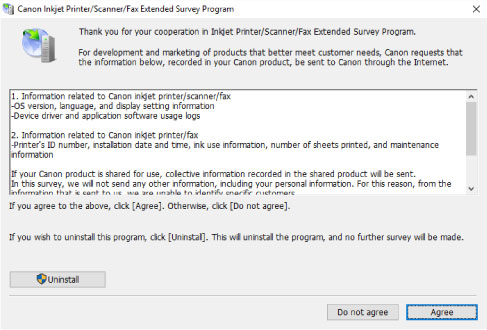
หน้าจอ Inkjet Printer/Scanner/Fax Extended Survey Program แสดงขึ้น (Windows)
หากติดตั้ง Inkjet Printer/Scanner/Fax Extended Survey Program ไว้ หน้าจอจะปรากฏการแจ้งขออนุญาตส่งข้อมูลการใช้งานเครื่องพิมพ์และแอพพลิเคชั่นทุกเดือนเป็นเวลาสิบปี
อ่านข้อมูลบนหน้าจอและปฏิบัติตามคำแนะนำด้านล่าง
-
หากคุณยอมรับเพื่อเข้าร่วมในโปรแกรมสำรวจ:
คลิก ยอมรับ(Agree) และปฏิบัติตามคำแนะนำบนหน้าจอ ข้อมูลการใช้เครื่องพิมพ์จะถูกส่งผ่านทางอินเทอร์เน็ต เมื่อคุณเสร็จสิ้นขั้นตอนแล้ว ข้อมูลจะถูกส่งตามลำดับโดยอัตโนมัติ และหน้าจอยืนยันจะไม่ปรากฏขึ้นอีก
หมายเหตุ- ขณะที่ข้อมูลกำลังถูกส่ง คำเตือน เช่น ข้อความด้านความปลอดภัยทางอินเทอร์เน็ต อาจปรากฏขึ้น ตรวจสอบให้แน่ใจว่าชื่อโปรแกรมคือ "IJPLMUI.exe" แล้วจึงอนุญาต
- หากคุณยกเลิกเช็คบ็อกซ์ ส่งอัตโนมัติตั้งแต่ครั้งถัดไป(Send automatically from the next time) ข้อมูลจะไม่ถูกส่งโดยอัตโนมัติตั้งแต่ครั้งถัดไป และหน้าจอยืนยันจะปรากฏขึ้นเมื่อมีการสำรวจครั้งถัดไป เมื่อต้องการส่งข้อมูลโดยอัตโนมัติ โปรดดู การเปลี่ยนแปลงการตั้งค่าหน้าจอยืนยัน:
-
หากคุณไม่ยอมรับเพื่อเข้าร่วมในโปรแกรมสำรวจ:
คลิก ไม่ยอมรับ(Do not agree) หน้าจอยืนยันจะปิดลงและข้ามการสำรวจไป หน้าจอยืนยันจะปรากฏขึ้นอีกครั้งภายหลังหนึ่งเดือน
-
เพื่อถอนการติดตั้ง Inkjet Printer/Scanner/Fax Extended Survey Program:
เมื่อต้องการลบการติดตั้ง Inkjet Printer/Scanner/Fax Extended Survey Program ให้คลิก ลบการติดตั้ง(Uninstall) และปฏิบัติตามคำแนะนำบนหน้าจอ
-
การเปลี่ยนแปลงการตั้งค่าหน้าจอยืนยัน:
-
ทำการตั้งค่าต่อไปนี้
-
ใน Windows 10 ให้คลิกขวาที่ปุ่ม เริ่ม(Start) และเลือก โปรแกรมและคุณลักษณะ(Programs and Features)
- ใน Windows 8.1 หรือ Windows 8 เลือก แผงควบคุม(Control Panel) จากทางลัด การตั้งค่า(Settings) บน เดสก์ท็อป(Desktop) > โปรแกรม(Programs) > โปรแกรมและคุณลักษณะ(Programs and Features)
- ใน Windows 7 หรือ Windows Vista เลือกเมนู เริ่ม(Start) > แผงควบคุม(Control Panel) > โปรแกรม(Programs) > โปรแกรมและคุณลักษณะ(Programs and Features)
หมายเหตุ-
ไดอะล็อกบ็อกซ์การยืนยัน/คำเตือนอาจปรากฏขึ้นเมื่อติดตั้ง ลบการติดตั้ง หรือเริ่มซอฟต์แวร์
ไดอะล็อกบ็อกซ์นี้จะปรากฏขึ้นเมื่อต้องการสิทธิ์การดูแลระบบเพื่อดำเนินทาสก์
หากคุณเข้าสู่ระบบด้วยบัญชีที่มีสิทธิ์ของผู้ดูแลระบบ ให้ปฏิบัติตามคำแนะนำบนหน้าจอ
-
-
เลือก Canon Inkjet Printer/Scanner/Fax Extended Survey Program
-
เลือก เปลี่ยนแปลง(Change)
หากคุณเลือก ใช่(Yes) หลังจากคุณปฏิบัติตามคำแนะนำบนหน้าจอ หน้าจอยืนยันจะปรากฏขึ้นเมื่อมีการสำรวจครั้งถัดไป
หากคุณเลือก ไม่ใช่(No) ข้อมูลจะถูกส่งโดยอัตโนมัติ
หมายเหตุ- หากคุณเลือก ถอนการติดตั้ง(Uninstall) Inkjet Printer/Scanner/Fax Extended Survey Program จะถูกลบการติดตั้ง ทำตามคู่มืออิเลกทรอนิคส์
-
ไอคอนInkjet Printer/Scanner/Fax Extended Survey Programปรากฏขึ้น (Mac OS)
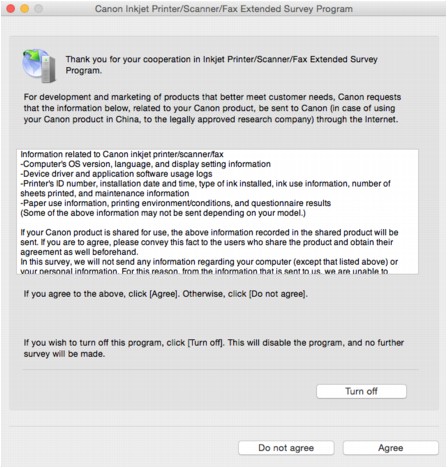
หากติดตั้ง Inkjet Printer/Scanner/Fax Extended Survey Program ไว้ ข้อมูลการใช้งานเครื่องพิมพ์และแอพพลิเคชั่นซอฟต์แวร์จะถูกส่งทุกเดือนเป็นเวลาสิบปี ไอคอน Inkjet Printer/Scanner/Fax Extended Survey Program ปรากฏขึ้นใน Dock เมื่อถึงเวลาส่งข้อมูลการใช้เครื่องพิมพ์
คลิกที่ไอคอน อ่านข้อมูลที่ปรากฏขึ้น จากนั้นปฏิบัติตามคำแนะนำด้านล่าง
-
หากคุณยอมรับเพื่อเข้าร่วมในโปรแกรมสำรวจ:
คลิก ยอมรับ(Agree) และปฏิบัติตามคำแนะนำบนหน้าจอ ข้อมูลการใช้เครื่องพิมพ์จะถูกส่งผ่านทางอินเทอร์เน็ต เมื่อคุณเสร็จสิ้นขั้นตอนแล้ว ข้อมูลจะถูกส่งตามลำดับโดยอัตโนมัติ และหน้าจอยืนยันจะไม่ปรากฏขึ้นอีก
หมายเหตุ- หากคุณยกเลิกเช็คบ็อกซ์ ส่งอัตโนมัติตั้งแต่ครั้งถัดไป(Send automatically from the next time) ข้อมูลจะไม่ถูกส่งโดยอัตโนมัติในครั้งถัดไป และไอคอน Inkjet Printer/Scanner/Fax Extended Survey Program จะปรากฏขึ้นใน Dock เมื่อมีการสำรวจครั้งถัดไป
-
หากคุณไม่ยอมรับเพื่อเข้าร่วมในโปรแกรมสำรวจ:
คลิก ไม่ยอมรับ(Do not agree) หน้าจอยืนยันจะปิดลงและข้ามการสำรวจไป หน้าจอยืนยันจะปรากฏขึ้นอีกครั้งภายหลังหนึ่งเดือน
-
เมื่อต้องการหยุดส่งข้อมูล:
คลิก Turn off นี่จะหยุด Inkjet Printer/Scanner/Fax Extended Survey Program และข้อมูลจะไม่ถูกส่ง เมื่อต้องการให้มีการสำรวจต่อ ดู การเปลี่ยนการตั้งค่า:
-
เพื่อถอนการติดตั้ง Inkjet Printer/Scanner/Fax Extended Survey Program:
-
หยุด Inkjet Printer/Scanner/Fax Extended Survey Program
-
เลือก แอพพลิเคชั่น(Applications) จากเมนู ไป(Go) ของ Finder ดับเบิลคลิกโฟลเดอร์ Canon Utilities และโฟลเดอร์ Inkjet Extended Survey Program
-
ย้ายไฟล์ Canon Inkjet Printer/Scanner/Fax Extended Survey Program.app ไปที่ ถังขยะ(Trash)
-
เริ่มคอมพิวเตอร์ใหม่
ล้างข้อมูลใน ถังขยะ(Trash) และเริ่มคอมพิวเตอร์ของคุณใหม่
-
-
การเปลี่ยนการตั้งค่า:
เมื่อต้องการแสดงหน้าจอยืนยันทุกครั้งที่มีการส่งข้อมูลการใช้งานเครื่องพิมพ์หรือเมื่อต้องการเริ่มการสำรวจ ให้ปฏิบัติตามขั้นตอนด้านล่างนี้
-
เลือก แอพพลิเคชั่น(Applications) จากเมนู ไป(Go) ของ Finder ดับเบิลคลิกโฟลเดอร์ Canon Utilities และโฟลเดอร์ Inkjet Extended Survey Program
-
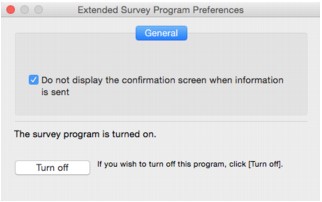
ดับเบิลคลิกไอคอน Canon Inkjet Printer/Scanner/Fax Extended Survey Program
-
Do not display the confirmation screen when information is sent:
หากเลือกช่องนี้ ข้อมูลจะถูกส่งโดยอัตโนมัติ
หากไม่เลือกเช็คบ็อกซ์ ไอคอน Inkjet Printer/Scanner/Fax Extended Survey Program จะปรากฏขึ้นใน Dock เมื่อมีการสำรวจครั้งถัดไป คลิกไอคอนและปฏิบัติตามคำแนะนำบนหน้าจอ
-
ปุ่ม Turn off/Turn on:
คลิกปุ่ม Turn off เพื่อหยุด Inkjet Printer/Scanner/Fax Extended Survey Program
คลิกปุ่ม Turn on เพื่อเริ่ม Inkjet Printer/Scanner/Fax Extended Survey Program ใหม่
-
-
