
Imprimindo Fotos Salvas no Cartão de Memória
É possível imprimir as fotos salvas no cartão de memória facilmente.
Esta seção descreve o procedimento para imprimir fotografias em Selec. impress. foto (Select photo print).
-
Selecione
 Imprimir (Print) na tela INÍCIO.
 -
Selecione
 De cartão de mem. (From mem. card)
Os menus de impressão do cartão de memória são exibidos.
-
Selecione
 Selec. impress. foto (Select photo print).
 -
Insira o cartão de memória no slot de cartão.
A tela de seleção de foto é exibida.
 Nota
Nota-
Se você inserir o cartão de memória antes de exibir os menus de impressão do cartão de memória, a tela de seleção de fotos será exibida.
-
Se nenhum dado de foto imprimível for salvo no cartão de memória, Dados compatíveis não estão salvos. (Data of supported types are not saved.) será exibido no LCD.
-
Se mais de 2.000 dados de foto forem salvos no cartão de memória, os dados de foto serão divididos por grupo de 2.000 fotos na ordem cronológica reversa (data da última modificação) automaticamente. Verifique a mensagem exibida no visor LCD e selecione OK.
-
-
Especifique as configurações como necessário.
-
Para selecionar a foto para imprimir:
Use o botão

 para selecionar a foto.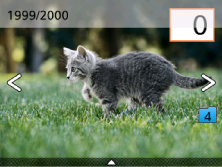
Você pode imprimir uma cópia da foto exibida pressionando o botão Iniciar (Start).
-
Para especificar o número de cópias:
Pressione o botão OK para exibir a tela onde você especifica o número de cópias quando a foto que você deseja imprimir é exibida.
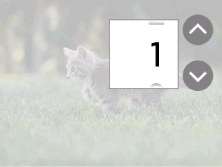
Use o botão

 para especificar o número de cópias.
 -
Para alterar o método de exibição ou as configurações de impressão:
Pressione o botão
para exibir os menus. Use o botão para selecionar um menu.Pressione o botão
para ocultar os menus.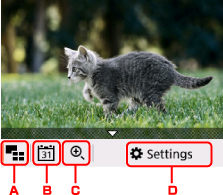
-
Exibir diversos
Exibe várias fotos de uma vez.
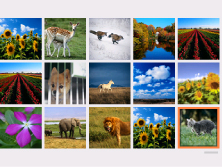
Para obter mais informações sobre o método de exibição:
-
Especificação da data
Seleciona a foto especificando a data (data da última modificação de dados).
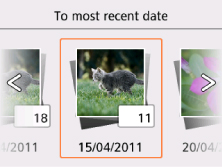
Para obter detalhes:
-
Ampliando
Ampliando a foto.
Para obter detalhes:
-
Configs. (Settings)
Exibe a tela Configurações (Settings).
Você pode alterar as configurações de tamanho da página, tipo de mídia e qualidade de imagem e assim por diante.
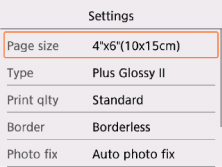
Para obter mais informações sobre a configuração de itens:
-
-
-
Pressione o botão Iniciar (Start).
A impressora começa a imprimir.
Nota
-
Pressione o botão Parar (Stop) para cancelar a impressão.
-
Durante o processamento do trabalho de impressão, é possível adicionar o trabalho de impressão (Reservar impressão de fotografia).
Adicionando o Trabalho de Impressão
Você pode adicionar o trabalho de impressão (Reservar impressão de fotografia) enquanto imprime fotos.
Siga o procedimento abaixo para adicionar o trabalho de impressão.
-
Use o botão
para selecionar a próxima foto durante a impressão.Nota-
Enquanto você selecionar a foto, a impressora imprimirá as fotos reservadas.
-
O ícone de foto reservada
 é exibido na foto incluída no trabalho de impressão.
-
-
Especifique o número de cópias de cada foto.
Nota-
Durante o processamento do trabalho de impressão, você não poderá alterar a configuração de Tam.pág. (Page size) ou Tipo (Type) na tela de confirmação de configurações da impressão. A configuração é igual à configuração da foto incluída no trabalho de impressão.
-
-
Pressione o botão Iniciar (Start).
A foto reservada será impressa depois da foto cuja impressão já tenha sido iniciada.
Se desejar imprimir mais fotos, comece da etapa 1 novamente.
Nota
-
Durante o processamento do trabalho de impressão, você não pode exibir a tela INÍCIO, alterar o menu de impressão ou imprimir do computador ou de outros dispositivos.
-
Durante o processamento do trabalho de impressão, nenhuma foto é selecionada em outro grupo.
-
Se você pressionar o botão Parar (Stop) durante o processamento do trabalho de impressão a tela de seleção de um método de cancelamento da reserva será exibida. Se você selecionar Cancelar todas as reservas (Cancel all reservations), poderá cancelar a impressão de todas as fotos. Se você selecionar Cancelar a última reserva (Cancel the last reservation), poderá cancelar o último trabalho de impressão.
-
Se houver vários trabalhos de impressão, Não é possível reservar mais tarefas de impressão. Aguarde um momento e repita a operação. (Cannot reserve more print jobs. Please wait a while and redo the operation.) poderá ser exibido no LCD. Nesse caso, aguarde um momento e adicione o trabalho de impressão.
