
Configurando Itens para Impressão de Fotos Usando o Painel de Controle
Você pode especificar a configuração de tamanho da página, tipo de mídia, correção de foto e assim por diante para imprimir as fotos salvas no cartão de memória.
Tela Configurações de impressão
A forma de exibir a tela de configurações de impressão varia de acordo com o menu de impressão.
-
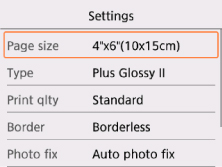
Em Selec. impress. foto (Select photo print):
A tela a seguir é exibida selecionando-se Configurações (Settings).
-
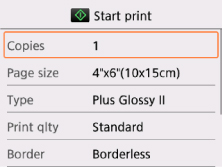
Em Aparar impressão (Trimming print):
A tela a seguir é exbiida antes da impressão.
Configurando itens
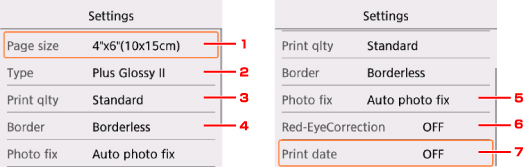
Você pode especificar os itens de configuração a seguir.
Use o botão 
 para selecionar um item de configuração e pressione o botão OK para exibir as configurações. Use o botão para especificar a configuração e pressione o botão OK para finalizar a seleção.
 Nota
Nota
-
Dependendo do menu de impressão, alguns itens de configuração não poderão ser selecionados. Esta seção descreve os itens de configuração em Selec. impress. foto (Select photo print).
O item de configuração que não puder ser selecionado ficará acinzentado ou não será exibido.
-
Algumas configurações não poderão ser especificadas em combinação com os outros itens de configuração ou os menus de impressão. Se a configuração que não puder ser especificada em combinação for selecionada,
 e Detalhes erro (Error details) serão exibidos no visor LCD. Nesse caso, selecione no canto superior esquerdo do visor LCD para verificar a mensagem e altere a configuração.
 -
As configurações de tamanho da página, tipo de mídia etc. serão mantidas mesmo se outro menu de impressão for selecionado ou se a impressora for desligada.
-
Tam.pág. (Page size)
Selecione o tamanho da página do papel colocado.
-
Tipo (Type) (Tipo de mídia)
Selecione o tipo de mídia do papel colocado.
-
Qld.impr. (Print qlty) (Qualidade de impressão)
Selecione a qualidade da impressão de acordo com a foto.
-
Borda (Border) (Impressão com bordas/sem-bordas)
Selecione impressão com bordas ou sem-bordas.
-
Cor. foto (Photo fix)
Quando Corrigir foto auto. (Auto photo fix) estiver selecionado, a cena ou rosto que aparece na foto será reconhecido e a correção mais apropriada para cada foto será feita automaticamente. A correção torna uma face escurecida por luz de fundo mais clara na impressão. Ela também analisa cenas, como paisagens, cenas noturnas, pessoas etc. e corrige automaticamente cada cena com a cor, o brilho e o contraste mais apropriados para impressão.
Nota-
Como padrão, as fotos do cartão de memória são impressas com a correção automática aplicada.
-
Se Sem correção (No correction) estiver selecionado, as fotos serão impressas sem correção.
-
-
Correç. olho verm. (Red-EyeCorrection)
Corrige retratos com olhos vermelhos causados por foto com flash.
Dependendo do tipo de foto, os olhos vermelhos poderão não ser corrigidos ou partes diferentes dos olhos poderão ser corrigidas.
-
Imprimir data (Print date)
Ativa/desativa a opção de imprimir a data em que a foto foi tirada.
Nota-
A data da foto é impressa de acordo com as configurações de Formato exibição data (Date display format) em Configs. usuário do dispositivo (Device user settings) nas Configurações do dispositivo (Device settings) em Configurações (Settings).
-
