
Udskrivning af fotos med beskæring
Du kan redigere fotos, som vises på LCD-displayet, ved at beskære og udskrive dem.
-
Vælg
 Udskriv (Print) på skærmbilledet HJEM.
 -
Vælg
 Fra huk.kort (From mem. card).
Udskrifsmenuer fra hukommelseskortet vises.
-
Vælg
 Beskæring af udskr. (Trimming print).
 -
Indsæt hukommelseskortet i kortstikket.
Skærmbilledet til valg af foto åbnes.
 Bemærk
-
Når du isætter hukommelseskortet, før du får vist menuerne for hukommelseskortet, vises skærmbilledet til valg af foto i Vælg fotoudskrift (Select photo print).
Du kan få vist skærmbilledet HJEM ved at trykke på knappen HJEM (HOME).
-
Hvis der ikke er nogle fotodata, der kan udskrives, gemt på hukommelseskortet, vises Data af den understøttede type er ikke gemt. (Data of supported types are not saved.) på LCD-displayet.
-
Hvis der er gemt mere end 2.000 fotodata på hukommelseskortet, opdeles fotodataene automatisk i grupper pr. 2.000 fotos i omvendt kronologisk rækkefølge (dato for seneste ændring). Kontrollér fejlmeddelelsen, der vises på LCD-skærmen, og vælg OK.
-
-
Vælg et foto, du vil udskrive.
Bemærk-
Andre indstillinger
-
-
Vælg en beskæringsform.
-
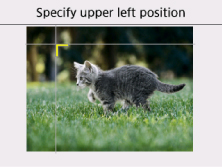
Angiv positionen øverst til venstre for beskæringsområdet.
Brug knappen


 til flytte den øverste venstre placering af beskæringsområdet, og tryk på knappen OK for at angive positionen.
 Bemærk
- Hvis du holder knappen nede, øges bevægelseshastigheden.
- Hvis du holder knappen
-
Angiv positionen nederst til højre for beskæringsområdet.
Brug knappen
til at flytte den nederste højre placering af beskæringsområdet, og tryk på knappen OK for at angive positionen.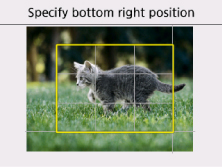 Bemærk
- Størrelsesforhold for beskæringsformen kan ikke ændres.
-
Angiv de ønskede indstillinger.
Vælg Kopier (Copies) for at få vist skærmbilledet til at angive antal kopier.
For andre indstillingselementer end Kopier (Copies):
-
Tryk på knappen Start.
Printeren starter udskrivningen.
Bemærk
-
Tryk på knappen Stop for at annullere udskrivningen.
-
Du kan tilføje kopieringsjobbet ved at vælge Udskriv mere (Print more), mens du udskriver.
-
Det beskårne billede kan ikke gemmes igen på hukommelseskortet.
