
Indstillingselementer til fotoudskrivning ved hjælp af Kontrolpanel
Du kan angive indstillingen for papirstørrelse, medietype og fotorettelse osv. til at udskrive fotos, der er gemt på hukommelseskortet.
Skærmbilledet Udskriftsindstillinger
Visningen af skærmbilledet for udskriftsindstillinger varierer med udskriftsmenuen.
-
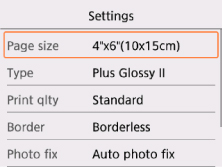
I Vælg fotoudskrift (Select photo print):
Det følgende skærmbillede vises ved vælge Indstillinger (Settings).
-
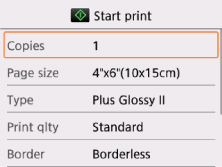
I Beskæring af udskr. (Trimming print):
Det følgende skærmbillede vises inden udskrivning.
Valg af indstillinger
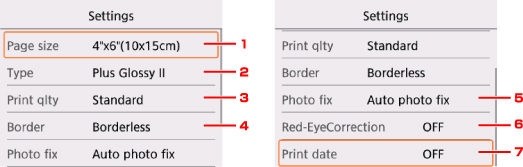
Du kan angive følgende indstillingselementer.
Brug knappen 
 til at vælge et indstillingselement, og tryk på knappen OK for at få vist indstillingerne. Brug knappen til at vælge indstillingen, og tryk på knappen OK for at afslutte valget.
 Bemærk
-
Afhængigt af udskriftsmenuen kan visse indstillingselementer ikke vælges. I dette afsnit beskrives indstillingselementerne i Vælg fotoudskrift (Select photo print).
Det indstillingselement, der ikke kan vælges, er nedtonet eller vises ikke.
-
Visse indstillinger kan ikke angives i kombination med de andre indstillingselementer eller udskriftsmenuer. Hvis der vælges en indstilling, som ikke kan angives i kombination, vises
 og Fejl-info (Error details) på LCD-skærmen. I dette tilfælde, skal du vælge øverst til venstre på den LCD-skærmen for at kontrollere meddelelsen og ændre indstillingen.
 -
Indstillingerne for sidestørrelse, medietype osv. bevares, selvom en anden udskriftsmenu vælges, eller printeren slukkes.
-
Sidestør. (Page size)
Vælg sidestørrelsen på det ilagte papir.
-
Type (medietype)
Vælg det ilagte papirs medietype.
-
Udskr.kv. (Print qlty) (udskriftskvalitet)
Vælg billedkvaliteten i henhold til fotoet.
-
Kant (Border) (kant/uden kant)
Vælg udskrivning med eller uden kant.
-
Fotoret. (Photo fix)
Når Auto fotorettelse (Auto photo fix) vælges, registreres motivet eller personens ansigt på et billede, og de mest velegnede korrektioner foretages automatisk. Den gør et ansigt, der er blevet mørkt pga. modlys, lysere ved udskrivningen. Den analyserer også et motiv, f.eks. et landskab, nattemotiv, person osv. og retter hvert motiv, så det automatisk får den bedst mulige farve, lysstyrke eller kontrast ved udskrivningen.
Bemærk-
Som standard udskrives fotos på hukommelseskortet med automatisk korrektion.
-
Hvis Ingen korrektion (No correction) er valgt, udskrives fotos uden korrektion.
-
-
Fjern røde øjne (Red-EyeCorrection)
Fjerner røde øjne på portrætbilleder taget med blitz.
Afhængigt af fotoets type bliver røde øjne måske ikke korrigeret, eller andre områder end øjnene kan blive korrigeret.
-
Udskriv dato (Print date)
Aktiverer/deaktiverer, om datoen (optagelsesdatoen) skal udskrives på et foto.
Bemærk-
Optagelsesdatoen udskrives i henhold til indstillingerne af Datovisningsformat (Date display format) i Brugerindstillinger for enhed (Device user settings) under Enhedsindstillinger (Device settings) under Indstillinger (Settings).
-
