
Udskrivning af fotos gemt på et hukommelseskort
Du kan nemt udskrive fotos på hukommelseskortet.
I dette afsnit beskrives udskrivning af fotos i Vælg fotoudskrift (Select photo print).
-
Vælg
 Udskriv (Print) på skærmbilledet HJEM.
 -
Vælg
 Fra huk.kort (From mem. card).
Udskrifsmenuer fra hukommelseskortet vises.
-
Vælg
 Vælg fotoudskrift (Select photo print).
 -
Indsæt hukommelseskortet i kortstikket.
Skærmbilledet til valg af foto åbnes.
 Bemærk
-
Når du isætter hukommelseskortet, før du får vist menuerne for hukommelseskortet, vises skærmbilledet til valg af foto.
-
Hvis der ikke er nogle fotodata, der kan udskrives, gemt på hukommelseskortet, vises Data af den understøttede type er ikke gemt. (Data of supported types are not saved.) på LCD-displayet.
-
Hvis der er gemt mere end 2.000 fotodata på hukommelseskortet, opdeles fotodataene automatisk i grupper pr. 2.000 fotos i omvendt kronologisk rækkefølge (dato for seneste ændring). Kontrollér fejlmeddelelsen, der vises på LCD-skærmen, og vælg OK.
-
-
Angiv de ønskede indstillinger.
-
For at vælge det foto, der skal udskrives:
Brug knappen

 til at vælge fotoet.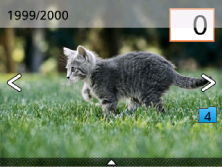
Du kan udskrive en kopi af det foto, der vises, ved at trykke på knappen Start.
-
Sådan angives antal kopier:
Tryk på knappen OK for at få vist det skærmbillede, der angiver antal kopier, når det foto, du vil udskrive, vises.
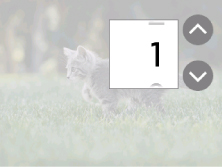
Brug knappen

 til at angive antal kopier.
 -
Sådan ændres visningsmetode eller udskrivningsindstillinger:
Tryk på knappen
for at få vist menuerne. Brug knappen til at vælge en menu.Tryk på knappen
for at skjule menuerne.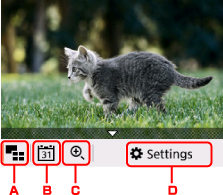
-
Multivisning
Viser flere fotos på en gang.
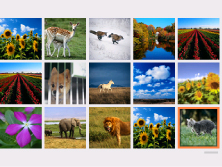
For yderligere oplysninger om visningsmetoden:
-
Datospecifikation
Vælger foto ved at angive datoen (datoen for seneste ændring af data).
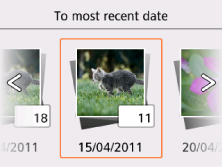
Du kan finde flere oplysninger i:
-
Zoom ind
Zoomer ind på fotoet
Du kan finde flere oplysninger i:
-
Indstillinger (Settings)
Viser skærmbilledet Indstillinger (Settings).
Du kan ændre indstillingerne for sidestørrelse, medietype og udskriftskvalitet osv.
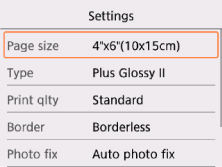
Du kan finde flere oplysninger om elementerne i indstillinger:
-
-
-
Tryk på knappen Start.
Printeren starter udskrivningen.
Bemærk
-
Tryk på knappen Stop for at annullere udskrivningen.
-
Mens udskriftsjobbet behandles, kan du tilføje udskriftsjobbet (reserver fotoudskrift).
Tilføjelse af udskriftsjobbet
Du kan tilføje udskriftsjobbet (reserver fotoudskrift), mens udskriftsjobbet behandles.
Følg fremgangsmåden herunder for at tilføje udskriftsjobbet.
-
Brug knappen
til at vælge næste foto, mens du udskriver.Bemærk-
Mens du vælger fotoet, udskriver printeren de reserverede fotos.
-
Ikonet for reserveret foto
 vises på det foto, der er medtaget i udskriftsjobbet.
-
-
Angiv antal kopier for hvert foto.
Bemærk-
Mens udskriftsjobbet behandles, kan du ikke ændre indstillingen for Sidestør. (Page size) eller Type på skærmbilledet til bekræftelse af udskriftsindstillinger. Indstillingen er den samme som indstillingen for det foto, der er inkluderet i udskriftsjobbet.
-
-
Tryk på knappen Start.
Det reserverede foto, udskrives ved siden af det foto, der allerede er i gang med at blive udskrevet.
Hvis du vil udskrive flere fotos, skal du begynde fra trin 1 igen.
Bemærk
-
Mens udskriftsjobbet behandles, kan du ikke få vist skærmbilledet HJEM, ændre udskriftsmenuen eller udskrive fra computeren eller andre enheder.
-
Fotoet i den anden gruppe vælges ikke, mens udskriftsjobbet behandles.
-
Hvis du trykker på knappen Stop, mens udskriftsjobbet behandles, vises skærmbilledet, hvor du kan vælge, hvordan kopieringen skal reserveres. Hvis du vælger Annuller alle reservationer (Cancel all reservations), kan du annullere udskrivning af alle fotos. Hvis du vælger Annuller den seneste reservation (Cancel the last reservation), kan du annullere det seneste udskriftsjob.
-
Hvis der er mange udskriftsjob, vises Kan ikke reservere flere udskriftsjob. Vent lidt, og gentag handlingen. (Cannot reserve more print jobs. Please wait a while and redo the operation.) evt. på LCD-displayet. I dette tilfælde skal du vente et øjeblik og tilføje udskriftsjobbet.
