Lösa problem med utskriftskvalitet

Om utskriftsresultaten inte är tillfredsställande, till exempel på grund av vita eller svarta ränder, sneda/förvridna linjer eller ojämna färger, kontrollerar du först inställningarna för papper och utskriftskvalitet.
-
Kontroll 1 Matchar inställningarna för pappersstorlek och medietyp den typ av och storleken på papper som har fyllts på?
Om dessa inställningar inte matchar varandra går det inte att få ett bra resultat.
Om du skriver ut ett foto eller en bild kan en felaktig papperstypsinställning orsaka en sämre kvalitet på de utskrivna färgerna.
Om du skriver ut med felaktig inställning för papperstyp kan den utskrivna ytan dessutom skrapas.
Metoden för att kontrollera inställningarna för papper och utskriftskvalitet varierar beroende på enhet.
-
Kopiera från en skrivare:
Kontrollera inställningarna genom att använda manöverpanelen på skrivaren.
-
Skriva ut från datorn
Kontrollera inställningarna via skrivardrivrutinen.
-
Skriva ut från en smarttelefon/surfplatta med hjälp av

Kontrollera inställningarna på appen.
-
-
Kontroll 2 Se till att en lämplig utskriftskvalitet har valts.
Välj en utskriftskvalitet som passar papperet och det som ska skrivas ut. Om du upptäcker suddiga partier eller ojämna färger ökar du utskriftskvalitetsinställningen och försöker skriva ut igen.
 Obs!
Obs!-
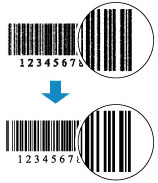
Om den utskrivna texten eller linjerna är tunna avmarkerar du Skriv ut streckkoder och 2D-streckkoder tydligt (Print barcodes and 2D barcodes clearly)
-
-
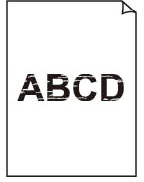
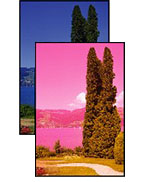
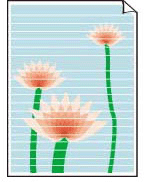
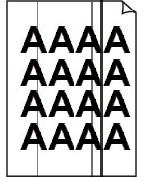
Kontroll 3 Om felet kvarstår, klicka på en illustration som motsvarar felet.
 Det kommer inte ut något bläck
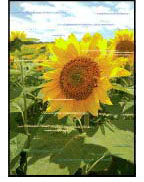
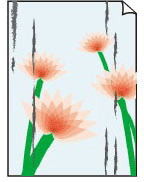 Papperet är fläckigt eller den utskrivna ytan är repig
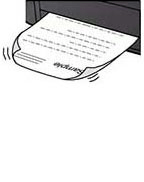 Bläckfläckar eller böjt papper
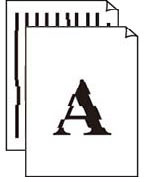
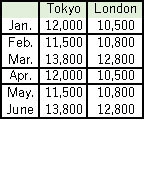 Ofullständiga linjer eller linjer som saknas (Windows)
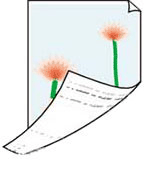
 Papperet blir fläckigt under automatisk dubbelsidig utskrift