 De utskrivna barkoderna kan inte identifieras

-
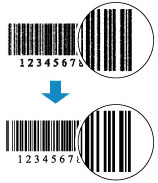
Kontroll 1 Skriv ut i det dedikerade utskriftsläget för barkoder.
Om du skriver ut i det dedikerade utskriftsläget för barkoder blir det enklare att läsa barkoden.
I dialogrutan Utskriftsalternativ (Print Options) för skrivardrivrutinen markerar du Skriv ut streckkoder och 2D-streckkoder tydligt (Print barcodes and 2D barcodes clearly).
Mer information finns i Skriv ut streckkoder och 2D-streckkoder tydligt (Print barcodes and 2D barcodes clearly) i Utskriftsalternativ (Print Options)-dialogrutan nedan.
 Viktigt!
- Om du väljer Skriv ut streckkoder och 2D-streckkoder tydligt (Print barcodes and 2D barcodes clearly) kan utskriftshastigheten bli lägre.
- När utskriften har slutförts avmarkerar du Skriv ut streckkoder och 2D-streckkoder tydligt (Print barcodes and 2D barcodes clearly). Annars kan texten skrivas ut tunn.
- Medietyper som stöds: Vanligt papper (Plain Paper), Hagaki, Kuvert (Envelope)
-
Kontroll 2 Använder du papper eller media som har en tendens att smeta ut bläcket?
Det går inte att skriva ut barkoder tydligt på papper eller media som har en tendens att smeta ut bläcket. Använd rätt papper och media.
-
Kontroll 3 Genomför justering av skrivhuvudet.
Om raka linjer blir sneda/förvridna vid utskrift eller om utskriften brister i något annat avseende bör skrivhuvudet justeras.
 Obs!
Obs!-
Om problemet inte är löst efter justering av skrivhuvudet justerar du skrivhuvudet manuellt från datorn.
-
För Windows:
-
-
