Řešení problémů s kvalitou tisku

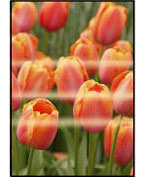
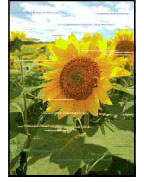
Pokud jsou výsledky tisku neuspokojivé kvůli bílým nebo černým pruhům, nezarovnaným/deformovaným řádkům nebo nerovnoměrným barvám, ověřte si nejprve nastavení papíru a kvality tisku.
-
Kontrola 1 Odpovídá nastavení velikosti stránky a typu média velikosti a typu vkládaného papíru?
Pokud tato nastavení nesouhlasí, nebude možné získat správné výsledky.
Pokud tisknete fotografie nebo ilustrace, může nesprávné nastavení typu papíru snížit kvalitu vytištěných barev.
Pokud také tisknete s nesprávným nastavením typu papíru, může se tištěný povrch poškrábat.
Metody ověření papíru a nastavení kvality tisku jsou různé v závislosti na modelu zařízení.
-
Kopírování z tiskárny:
Z ovládacího panelu tiskárny ověřte nastavení.
-
Tisk z počítače
Ověřte nastavení v ovladači tiskárny.
-
Tisk z chytrého telefonu nebo tabletu pomocí aplikace

V aplikaci ověřte nastavení.
-
-
Kontrola 2 Zkontrolujte, že je vybrána odpovídající kvalita tisku.
Vyberte kvalitu tisku vhodnou pro daný papír a tištěný obsah. Pokud si všimnete rozmazaných nebo nerovnoměrných barev, zvyšte v nastaveních kvalitu tisku a tisk opakujte.
 Poznámka
-
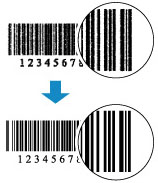
Pokud jsou vytištěné řádky nebo text tenké, zrušte zaškrtnutí Zřetelnější tisk čárových kódů a 2D čárových kódů (Print barcodes and 2D barcodes clearly).
-
-
Kontrola 3 Pokud se problém nevyřeší, klepněte na ilustraci představující daný problém.
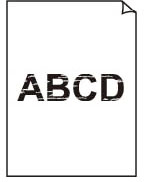
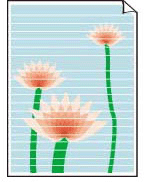
 Nepřesné nebo mají rozteklé barvy
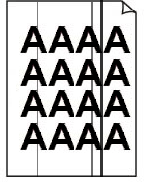
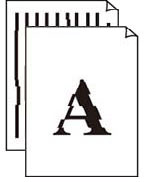 Čáry nejsou vyrovnané / jsou deformované
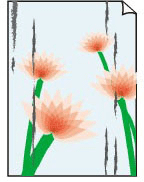 Papír je špinavý / potištěný povrch je poškrábaný
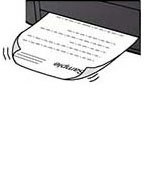 Inkoustové skvrny / zkroucený papír
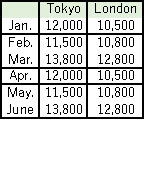 Čáry jsou neúplné nebo chybí (systém Windows)
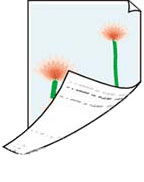 Zadní strana papíru je zašpiněná