 Potištěný povrch je špinavý, poškrábaný či poskvrněný inkoustem, nebo se papír vlní nebo špiní během automatického oboustranného tisku
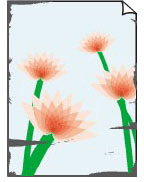
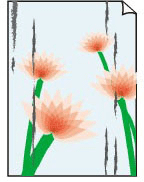
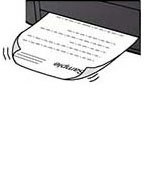


-
Kontrola Zkontrolujte nastavení papíru a kvality tisku.
-
Kontrola Ověřte typ papíru.
Ujistěte se, že používáte papír vhodný pro tištěný obsah. Při tisku dat s vysokou sytostí barev, např. fotografií nebo obrazů s tmavými barvami, doporučujeme použít Lesklý fotografický papír Photo Paper Plus Glossy II (Photo Paper Plus Glossy II) nebo jiný speciální papír značky Canon.
-
Kontrola Před vložením papíru vyrovnejte zkroucený papír.
Pokud používáte papír Pololesklý fotografický papír Photo Paper Plus Semi-gloss (Photo Paper Plus Semi-gloss), vkládejte listy po jednom tak, jak jsou, i pokud jsou zkroucené. Pokud papír stočíte opačným směrem, abyste jej narovnali, mohou se na jeho povrchu vytvořit praskliny a dojde ke snížení kvality tisku.
Doporučujeme dát nepoužitý papír zpět do balíku a uložit jej na rovném povrchu.
-
Běžný papír (Plain Paper):
Otočte papír a znovu ho vložte pro tisk na druhou stranu.
-
Jiný papír, jako například obálka nebo Hagaki:
Pokud je zkroucení rohů papíru vyšší než 3 mm / 0,1 palce (A), na papíru mohou být šmouhy nebo se papír nemusí podat správně. Při rovnání zkrouceného papíru postupujte podle následujících pokynů.
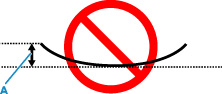
-
Stočte papír proti směru zkroucení, jak je uvedeno níže.

-
Zkontrolujte, zda je již papír rovný.
Papír, u kterého jste odstranili zkroucení, doporučujeme vkládat do tiskárny po jednotlivých listech.
-
 Poznámka
-
V závislosti na typu papíru může být papír ušpiněný nebo nemusí být podán správně, i když není zkroucený směrem dovnitř. Postupujte podle níže uvedených pokynů a papír před tiskem ohněte o 3 mm / 0,1 palce (C) směrem ven. Tím se mohou zlepšit výsledky tisku.
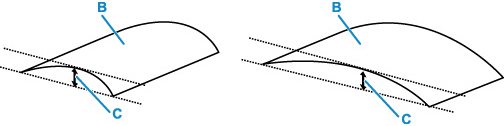
(B) Tisková strana
Papír pro tisk, který byl zkroucen směrem ven, doporučujeme podávat po jednotlivých listech.
-
-
Kontrola Tiskárnu nastavte tak, aby zamezila otěru papíru.
Úpravou nastavení za účelem zamezení otěru papíru dojde ke zvětšení vzdálenosti mezi tiskovou hlavou a papírem. Pokud zjistíte otěr i při správně nastaveném typu média odpovídajícím papíru, prostřednictvím ovládacího panelu nebo počítače nastavte v tiskárně funkci zamezení otěru papíru.
Může tak dojít ke snížení rychlosti tisku.
* Po dokončení tisku tato nastavení zrušte. Pokud tak neučiníte, použijí se i u následujících tiskových úloh.
Přidržte stisknuté tlačítko Zastavit (Stop) na ovládacím panelu, dokud kontrolka Alarm 9krát nezabliká. Poté stisk tlačítka Zastavit uvolněte a stiskněte tlačítko Barevný (Color). Tiskárnu nastavte tak, aby zamezila otěru papíru.
Poznámka- Pokud chcete zrušit nastavení zlepšení otěru papíru, stiskněte a přidržte tlačítko Zastavit (Stop) na ovládacím panelu, dokud kontrolka Alarm 9krát nezabliká, a nakonec stiskněte tlačítko Černý (Black). Zlepšení otěru papíru se zruší.
-
Kontrola V případě běžného papíru nastavte redukci rozmazání inkoustu.
Některé typy běžného papíru mají vlastnosti, které ztěžují schnutí inkoustu. Pokud se při tisku na takový papír dotknete bezprostředně po tisku potištěného povrchu, mohou vznikat inkoustové šmouhy nebo se při oboustranném tisku může zadní strana ušpinit. Pomocí Vzdáleného UR nastavte dobu čekání.
-
V systému Windows:
-
Ve webovém prohlížeči zařízení otevřete Vzdálené uživatelské rozhraní (Remote UI).
-
V části Vzdálené uživatelské rozhraní vyberte možnost Přihlásit (Log in).
Poznámka- Zadejte heslo správce, pokud je máte nastavené.
-
Vyberte možnost Nastavení tiskárny (Printer settings).
-
Vyberte možnost Nastavení tisku (Print settings).
-
Vyberte možnost Omezit ink. šmouhy u běž. papíru (Reduce plain paper ink smudges).
Vyberte vhodné nastavení pro Omezit ink. šmouhy u běž. papíru (Reduce plain paper ink smudges).
-
-
V systému macOS:
Poznámka- Tisk se může zpomalit a kvalita obrazu se může zhoršit.
-
-
Kontrola Pokud je jas příliš nízký, pomocí nastavení jas navyšte a pokuste se tisknout znovu.
Pokud obrázky tisknete s nízkým jasem na Běžný papír (Plain Paper), může papír absorbovat příliš mnoho inkoustu a může se kroutit a otírat.
-
Tisk z počítače (systém Windows)
V ovladači tiskárny ověřte nastavení jasu.
-
-
Kontrola Není skleněná deska znečištěná?
Skleněnou desku vyčistěte.
-
Kontrola Je váleček podávání papíru znečištěný?
Vyčistěte váleček podavače papíru.
Poznámka-
Čištěním se váleček podavače papíru opotřebovává, proto je provádějte pouze v případě potřeby.
-
-
Kontrola Je vnitřek tiskárny znečištěný?
Při 2stranném tisku se může vnitřek tiskárny znečistit inkoustem a poté hrozí rozmazání výtisku.
Vyčistěte vnitřek tiskárny tím, že proveďte čištění spodní desky.
Poznámka- Aby nedošlo ke znečištění vnitřku tiskárny, nezapomeňte nastavit správnou velikost papíru.
-
Kontrola Nastavte delší dobu schnutí inkoustu.
K dispozici pak bude dostatek času, aby potištěný povrch zaschl a nemohlo dojít k jeho rozmazání a poškrábání.
-
V systému Windows:
Pomocí Vzdáleného UR nastavte dobu čekání.
-
Ve webovém prohlížeči zařízení otevřete Vzdálené uživatelské rozhraní (Remote UI).
-
V části Vzdálené uživatelské rozhraní vyberte možnost Přihlásit (Log in).
Poznámka- Zadejte heslo správce, pokud je máte nastavené.
-
Vyberte možnost Nastavení tiskárny (Printer settings).
-
Vyberte možnost Doba čekání na zaschnutí ink. (Ink drying wait time)
-
-
V systému macOS:
Pomocí Vzdáleného UR nastavte dobu čekání.
-
