 Nevystřikuje se inkoust / rozmazané nebo neostré / nepřesné nebo mají rozteklé barvy / pruhy
 Nevystřikuje se inkoust
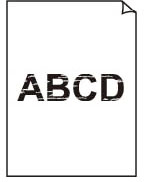 Rozmazané nebo neostré
 Nepřesné nebo mají rozteklé barvy
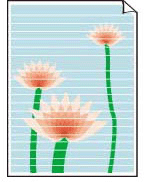 Bílé pruhy
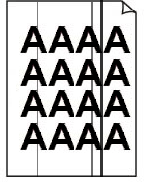 Černé pruhy

 Poznámka
-
Pokud jsou výtisky prázdné, černá barva se nevytiskne, je nevýrazná nebo má modrý či červený odstín, další informace vyhledejte na této webové stránce.
-
-
Kontrola Zkontrolujte nastavení papíru a kvality tisku.
-
-
-
Kontrola Zkontrolujte odhadované hladiny inkoustu v kazetách FINE. V případě, že je kazeta FINE prázdná, vyměňte ji za novou.
-
-
-
Kontrola Je kazeta FINE nainstalována správně?
-
Zkontrolujte, zda na kazetě FINE nezůstala oranžová páska.
Pokud na kazetě FINE zůstala oranžová páska, odlepte ji.
-
Pokud kazeta FINE není správně nainstalovaná, nemusí být inkoust vystřikován správně.
Zavřete a znovu otevřete skener / kryt, aby se držák kazety FINE vrátil do polohy pro výměnu.
-
Zatlačte pevně zajišťovací kryt tiskové hlavy, až zaklapne na své místo.
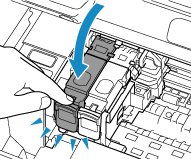
Po potvrzení, že je kazeta FINE nainstalovaná správně, zavřete skener/kryt.
-
-
-
-
Kontrola Vytiskněte testovací vzorek trysek a v případě potřeby vyčistěte tiskovou hlavu.
-
Pokud chcete zjistit, zda je inkoust normálně vystřikován z trysek tiskové hlavy, následujícím způsobem vytiskněte testovací vzorek trysek.
-
Krok Vytiskněte kontrolní vzorek trysek.
Po vytisknutí testovacího vzorku trysek jej zkontrolujte.
-
V systému Windows:
-
V systému macOS:
Pokud se vzorek nevytiskl správně, přejděte k dalšímu kroku.
-
-
Krok Vyčistěte tiskovou hlavu.
Po vyčištění tiskové hlavy vytiskněte a prohlédněte testovací vzorek trysek.
-
V systému Windows:
-
V systému macOS:
Pokud se stále nezlepší, přejděte k následujícímu kroku.
-
-
Krok Tiskovou hlavu vyčistěte znovu.
Po opětovném čištění tiskové hlavy vytiskněte a prohlédněte testovací vzorek trysek.
Pokud se stále nezlepší, přejděte k následujícímu kroku.
-
Krok Hloubkově vyčistěte tiskovou hlavu.
Po vyčištění tiskové hlavy vytiskněte a prohlédněte testovací vzorek trysek.
-
V systému Windows:
-
V systému macOS:
Pokud se situace dále nezlepší, vypněte tiskárnu na více než 24 hodin (bez odpojení napájecího kabelu) a přejděte k dalšímu kroku.
-
-
Krok Opět hloubkově vyčistěte tiskovou hlavu.
Po vyčištění tiskové hlavy vytiskněte a prohlédněte testovací vzorek trysek.
Pokud se stále nezlepší, přejděte k následujícímu kroku.
-
Krok Vyměňte kazetu FINE.
Pokud problém přetrvá i po dvojitém hloubkovém vyčištění tiskové hlavy, tisková hlava může být poškozena, nebo mohl dojít inkoust. Vyměňte kazetu FINE.
Podrobnosti o tisku testovacího vzorku trysek, čištění tiskové hlavy a hloubkovém čištění tiskové hlavy naleznete v tématu Pokud je tisk nejasný nebo nerovnoměrný.
-
-
-
-
Kontrola Pokud používáte papír s jedním potisknutelným povrchem, ověřte, zda používáte správnou stranu papíru pro tisk.
-
Tisk na nesprávnou stranu takového papíru může být nejasný nebo může mít sníženou kvalitu.
Papír vkládejte tiskovou stranou dolů.
Podrobné informace o straně, na kterou lze tisknout, získáte v příručce k používání papíru.
-
-
-
Kontrola Není skleněná deska znečištěná?
-
Skleněnou desku vyčistěte.
-
-
-
Kontrola Není znečištěná skleněná deska nebo vnitřní strana krytu dokumentu?
-
Očistěte skleněnou desku nebo vnitřní stranu krytu dokumentu a umístěte dokument znovu.
-
-
-
Kontrola Zkontrolujte, zda byl originál správně vložen na desku skeneru.
-
Při vkládání originálu na desku skeneru jej vložte kopírovanou stranou směrem dolů.
-
-
-
Kontrola Ujistěte se, že nekopírujete již vytvořené výtisky tiskárny.
-
Pokud kopírujete výtisk z tiskárny jako zdrojový dokument, v závislosti na původní fotografii nebo dokumentu nemusí být výtisk dostatečně kvalitní.
Namísto kopírování výtisku vytiskněte originál přímo.
-
V případě kopírování si přečtěte také následující části:
