حل مشكلات جودة الطباعة

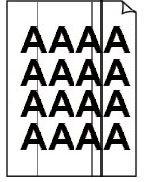
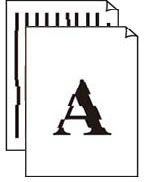
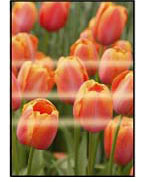
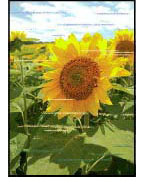
إذا كانت نتائج الطباعة غير مُرضية بسبب الخطوط البيضاء أو السوداء، أو الخطوط المتحاذية بشكل خاطئ أو المُشوَّهة، أو التوزيع غير المتساوي للألوان، فتحقق أولاً من إعدادات الورق وجودة الطباعة.
-
الفحص رقم 1 هل تتطابق إعدادات حجم الصفحة ونوع الوسائط مع حجم الورق الذي تم تحميله ونوعه؟
في حالة عدم تطابق هذه الإعدادات، يتعذر الحصول على النتيجة الصحيحة.
إذا كنت تقوم بطباعة صورة فوتوغرافية أو رسم توضيحي، فقد يؤدي الإعداد غير الصحيح لنوع الورق إلى خفض جودة ألوان الطباعة.
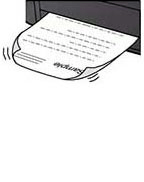
كذلك، إذا قمت بالطباعة باستخدام إعداد غير صحيح لنوع الورق، فقد يتم خدش السطح المطبوع.
تختلف طريقة التحقق من إعدادات الورق وجودة الطباعة باختلاف الجهاز.
-
النسخ من الطابعة:
تحقق من الإعدادات باستخدام لوحة التشغيل الخاصة بالطابعة.
-
الطباعة من جهاز الكمبيوتر
تحقق من الإعدادات باستخدام برنامج تشغيل الطابعة.
-
الطباعة من الهاتف الذكي/الجهاز اللوحي باستخدام

تحقق من الإعدادات في التطبيق.
-
-
الفحص رقم 2 تأكد من تحديد جودة الطباعة الملائمة.
حدد جودة طباعة تتناسب مع الورق ومع ما تقوم بطباعته. إذا لاحظت وجود تلطخات أو توزيع غير متساوٍ للألوان، فقم بزيادة إعداد جودة الطباعة وحاول الطباعة مرةً أخرى.
 ملاحظة
-
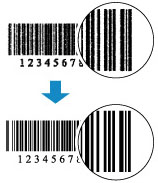
عندما يكون النص أو السطور المطبوعة رفيعة السُمك، قم بإزالة علامة الاختيار من طباعة الأكواد الشريطية والأكواد الشريطية ثنائية الأبعاد بوضوح (Print barcodes and 2D barcodes clearly).
-
-
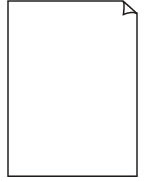
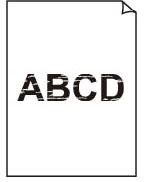
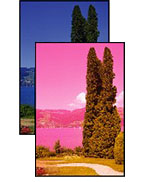
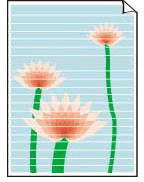
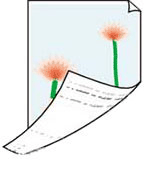
الفحص رقم 3 إذا لم يتم حل المشكلة، فانقر فوق الشكل التوضيحي الذي يتوافق مع المشكلة.
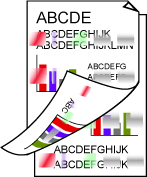
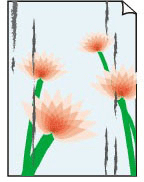 تلطخ الورق/حدوث خدش في سطح الورق المطبوع
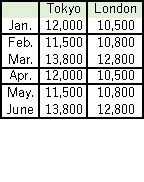 خطوط غير مكتملة أو مفقودة (بالنسبة لنظام التشغيل Windows)