 لا يتم التعرف على الرموز الشريطية المطبوعة
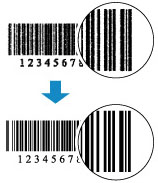

-
الفحص رقم 1 الطباعة في وضع الطباعة الخاص بالرمز الشريطي المخصص.
تجعل الطباعة في وضع الطباعة الخاص بالرمز الشريطي المخصص قراءة الرموز الشريطية أسهل باستخدام قارئات الرموز الشريطية.
في مربع الحوار خيارات الطباعة (Print Options) الخاص ببرنامج تشغيل الطابعة، تحقق من طباعة الأكواد الشريطية والأكواد الشريطية ثنائية الأبعاد بوضوح (Print barcodes and 2D barcodes clearly).
للحصول على تفاصيل، راجع طباعة الأكواد الشريطية والأكواد الشريطية ثنائية الأبعاد بوضوح (Print barcodes and 2D barcodes clearly) الموجود في مربع الحوار خيارات الطباعة (Print Options).
 هام
هام- إذا قمت بتحديد طباعة الأكواد الشريطية والأكواد الشريطية ثنائية الأبعاد بوضوح (Print barcodes and 2D barcodes clearly)، فقد يتم خفض سرعة الطباعة.
- عند الانتهاء من الطباعة، قم بإزالة علامة الاختيار من طباعة الأكواد الشريطية والأكواد الشريطية ثنائية الأبعاد بوضوح (Print barcodes and 2D barcodes clearly). وإلا، فقد تتم طباعة النص بشكل رفيع السُمك.
- الوسائط المدعومة : ورق عادي (Plain Paper) وHagaki وظرف (Envelope)
-
الفحص رقم 2 هل تستخدم الورق أو الوسائط التي تسرب الحبر بسهولة؟
لا يمكن طباعة الرموز الشريطية بوضوح على الورق أو الوسائط التي تؤدي إلى تسرب الحبر بسهولة. استخدم الورق والوسائط المناسبين.
-
الفحص رقم 3 قم بمحاذاة رأس الطباعة.
إذا كانت الخطوط التي تمت طباعتها متحاذية بشكل خاطئ/مشوَّهة أو إذا كانت نتائج الطباعة غير مُرضية بسبب آخر، فقم بضبط موضع رأس الطباعة.
 ملاحظة
-
إذا لم يتم حل المشكلة بعد إجراء محاذاة رأس الطباعة، فقم بمحاذاة رأس الطباعة يدويًا من جهاز الكمبيوتر الخاص بك.
-
بالنسبة لنظام التشغيل Windows:
-
-
