
Nutitelefonist/tahvelarvutist ei saa printida
Kui te ei saa oma nutitelefonist/tahvelarvutist printida, võib põhjuseks olla see, et nutitelefon/tahvelarvuti ei saa printeriga suhelda.
Kontrollige probleemi põhjust vastavalt ühendusviisile.
- Printeriga ei saa juhtmeta LAN-i kaudu ühendust
- Printeriga ei saa ühendust, kui see on juhtmeta püsiühenduse režiimis
 Märkus
-
Lisateabe saamiseks muude ühendusviiside abil printimisega seotud probleemide või iga ühendusviisi määrangute valimise kohta lugege järgmisi jaotisi.
 Printeriga ei saa juhtmeta LAN-i kaudu ühendust

Kui teie nutitelefon/tahvelarvuti ei saa printeriga ühendust, kontrollige järgmist.
-
Kontroll 1 Kontrollige printeri, võrguseadmete (nt juhtmeta ruuteri) ja nutitelefoni/tahvelarvuti toite olekut.
Lülitage printer või seadmed sisse.
Kui toide on juba sisse lülitatud, lülitage see välja ja uuesti sisse.
Võib-olla on vaja lahendada juhtmeta ruuteri probleemid (nt võrguvõtme värskendusintervall, DHCP värskendamise intervalli probleemid, energiasäästurežiim jne) või värskendada juhtmeta ruuteri püsivara.
Üksikasjade saamiseks võtke ühendust oma juhtmeta ruuteri tootjaga.
-
Kontroll 2 Kontrollige oma seadme (nutitelefoni/tahvelarvuti) määranguid.
Veenduge, et seadmes oleks juhtmeta LAN lubatud.
Üksikasju vaadake oma seadme kasutusjuhendist.
-
Kontroll 3 Kas printer on juhtmeta ruuteriga ühendatud?
Vaadake lampi Juhtmeta (Wireless), et kontrollida printeri ja juhtmeta ruuteri vahelise ühenduse olekut.
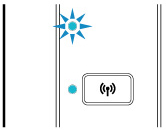
Kui lamp Juhtmeta (Wireless) ei põle, pole printer juhtmeta ruuteriga ühendatud. Kontrollige juhtmeta ruuteri keskkonda või määranguid.
-
Kontroll 4 Kas printeri võrgumäärangud ühtivad juhtmeta ruuteri määrangutega?
Veenduge, et printeri võrgumäärangud (nt juhtmeta ruuteri nimi, SSID, võrguvõti jne) oleksid samad kui juhtmeta ruuteril.
Juhtmeta ruuteri määrangute kontrollimiseks vaadake selle kasutusjuhendit või võtke ühendust tootjaga.
Printeri praeguste võrgumäärangute kontrollimiseks printige välja võrgumäärangute teave.
Märkus-
IJ Network Device Setup Utility võimaldab võrgu olekut diagnoosida ja parandada.
Valige järgmine link, et laadida alla ja installida IJ Network Device Setup Utility.
Vt altpoolt teavet IJ Network Device Setup Utility käivitamise kohta.
-
Windowsi puhul
-
macOS-i jaoks.
-
-
-
Kontroll 5 Kas nutitelefoni/tahvelarvuti võrgumäärangud on samad kui juhtmeta ruuteril?
Veenduge, et nutitelefoni/tahvelarvuti võrgumäärangud (nt juhtmeta ruuteri nimi, SSID, võrguvõti jne) oleksid samad kui juhtmeta ruuteril.
Nutitelefoni/tahvelarvuti määrangute kontrollimiseks vaadake seadme kasutusjuhendit.
Kui nutitelefoni/tahvelarvuti võrgumäärangud pole samad mis juhtmeta ruuteril, muutke selle võrgumääranguid vastavalt juhtmeta ruuteri määrangutele.
-
Kontroll 6 Veenduge, et printer ei oleks juhtmeta ruuterist liiga kaugel.
Kui kaugus printeri ja juhtmeta ruuteri vahel on liiga suur, muutub juhtmevaba suhtlus kehvaks. Asetage printer ja juhtmeta ruuter üksteise lähedale.
Märkus- Kuigi enamikule juhtmeta ruuteritele on antenn külge ühendatud, arvestage, et mõnele on see sisse ehitatud.
-
Kontroll 7 Veenduge, et raadiosidesignaal oleks tugev. Jälgige signaali olekut ning vajaduse korral muutke printeri ja juhtmeta ruuteri asukohta.
Paigutage juhtmeta ruuter ja printer nii, et nende vahel ei oleks takistusi. Juhtmeta ühendus erinevate ruumide või korruste vahel on üldiselt nõrk. Juhtmeta sidet võivad takistada metalli või betooni sisaldavad ehitusmaterjalid. Kui printer ei saa seina tõttu juhtmeta LAN-i kaudu arvutiga ühendust, pange printer ja arvuti samasse ruumi.
Lisaks, kui läheduses asub seade, nagu mikrolaineahi, mis kiirgab juhtmeta ruuteriga sama sagedusribaga raadiolaineid, võib see põhjustada häireid. Asetage juhtmeta ruuter häirete allikatest võimalikult kaugele.
Märkus-
IJ Network Device Setup Utility võimaldab võrgu olekut diagnoosida ja parandada.
Valige järgmine link, et laadida alla ja installida IJ Network Device Setup Utility.
Vt altpoolt teavet IJ Network Device Setup Utility käivitamise kohta.
-
Windowsi puhul
-
macOS-i jaoks.
-
-
Printeriga ei saa ühendust, kui see on juhtmeta püsiühenduse režiimis
Kui teie nutitelefon/tahvelarvuti ei saa printeriga juhtmeta püsiühenduse režiimis ühendust, kontrollige järgmist.
-
Kontroll 1 Kontrollige printeri ja muude seadmete (nutitelefoni või tahvelarvuti) toite olekut.
Lülitage printer või seadmed sisse.
Kui toide on juba sisse lülitatud, lülitage see välja ja uuesti sisse.
-
Kontroll 2 Kas juhtmeta püsiühendus on lubatud?
Veenduge, et märgutuli Otsene (Direct) põleks.
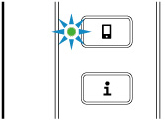
Kui mitte, vajutage juhtmeta püsiühenduse lubamiseks korra nuppu Otsene (Direct).
-
Kontroll 3 Kontrollige oma seadme (nutitelefoni/tahvelarvuti) määranguid.
Veenduge, et seadmes oleks juhtmeta LAN lubatud.
Üksikasju vaadake oma seadme kasutusjuhendist.
-
Kontroll 4 Veenduge, et printer oleks valitud seadme (nt nutitelefon või tahvelarvuti) ühendamiseks.
Valige seadmete ühendamise sihtkohaks printerile määratud juhtmeta püsiühenduse identifikaator (SSID).
Kontrollige sihtkohta seadmes.
Üksikasju vaadake seadme kasutusjuhendist või tootja veebisaidilt.
Printerile määratud juhtmeta püsiühenduse identifikaatori (SSID) kontrollimiseks printige välja printeri võrgumäärangute teave.
-
Kontroll 5 Kas sisestasite juhtmeta püsiühendusele määratud õige parooli?
Printerile määratud parooli kontrollimiseks printige välja printeri võrgumäärangute teave.
-
Kontroll 6 Veenduge, et printer ei oleks seadmest liiga kaugel.
Kui kaugus printeri ja juhtmeta ruuteri vahel on liiga suur, muutub juhtmevaba suhtlus kehvaks. Asetage printer ja juhtmeta ruuter üksteise lähedale.
Märkus- Kuigi enamikule juhtmeta ruuteritele on antenn külge ühendatud, arvestage, et mõnele on see sisse ehitatud.
-
Kontroll 7 Veenduge, et ühendatud oleks kuni 5 seadet.
Juhtmeta püsiühendusega saab ühendada kuni 5 seadet.
