
การเปลี่ยนวิธีการเชื่อมต่อ LAN/การเปลี่ยนวิธีการเชื่อมต่อ LAN แบบไร้สาย
การเปลี่ยนวิธีการเชื่อมต่อ LAN
ปฏิบัติตามขั้นตอนใดขั้นตอนหนึ่งด้านล่างนี้เพื่อเปลี่ยนวิธีการเชื่อมต่อ LAN (แบบมีสายหรือแบบไร้สาย)
-
สำหรับ Windows:
- ทำการตั้งค่าใหม่อีกครั้งโดยการใช้ Setup CD-ROM หรือ จากเว็บเพจ
-
แตะไอคอนด้านซ้ายล่างบนหน้าจอหน้าแรก เลือก ใช่(Yes) และเลือก LAN แบบไร้สาย(Wireless LAN) -> WLAN เปิด/ปิดใช้งาน(WLAN active/inactive) -> ใช้งานอยู่(Active) หรือเลือก LAN แบบมีสาย(Wired LAN) -> เปิด/ปิดใช้ LAN แบบมีสาย(Wired LAN active/inactive) -> ใช้งานอยู่(Active) ตามวิธีการเชื่อมต่อที่คุณต้องการใช้
หลังจากนั้น ทำการตั้งค่าบนหน้าจอ การตั้งค่าเครือข่าย(Network Settings) ใน IJ Network Device Setup Utility
สำหรับรายละเอียด โปรดดู การดำเนินการ/การเปลี่ยนการตั้งค่า LAN แบบไร้สาย หรือ การดำเนินการ/การเปลี่ยนการตั้งค่า LAN แบบมีสาย
-
สำหรับ Mac OS:
- ทำการตั้งค่าใหม่อีกครั้ง จากเว็บเพจ
การเปลี่ยนวิธีการเชื่อมต่อ LAN แบบไร้สาย
ปฏิบัติตามขั้นตอนใดขั้นตอนหนึ่งด้านล่างนี้เพื่อเปลี่ยนวิธีการเชื่อมต่อ LAN แบบไร้สาย (โครงสร้างหรือไร้สายโดยตรง)
-
สำหรับ Windows:
- ทำการตั้งค่าใหม่อีกครั้งโดยการใช้ Setup CD-ROM หรือ จากเว็บเพจ
-
ทำการตั้งค่าบนหน้าจอ การตั้งค่าเครือข่าย(Network Settings) ใน IJ Network Device Setup Utility
 ข้อสำคัญ
-
ก่อนที่คุณจะทำการตั้งค่าโดยใช้ IJ Network Device Setup Utility ให้เปิดโหมดเชื่อมต่อไร้สายแบบง่ายบนเครื่องพิมพ์ โดยทำตามขั้นตอนต่อไปนี้
-
ตรวจสอบให้แน่ใจว่าเครื่องพิมพ์เปิดอยู่
หากหน้าจอหน้าแรกไม่แสดงขึ้น ให้สัมผัสปุ่มหน้าแรก
-
เลือก "สถานะเครือข่าย(Network status)" บนหน้าจอสัมผัส
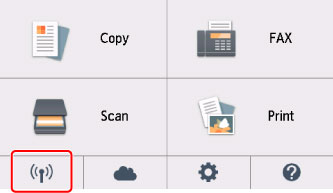
-
ตรวจสอบข้อความแล้วเลือก ใช่(Yes)
-
เลือก ตั้งค่า LAN(LAN settings)
-
เลือก LAN แบบไร้สาย(Wireless LAN)
-
เลือก ตั้งค่า LAN แบบไร้สาย(Wireless LAN setup)
-
เลือก เชื่อมต่อไร้สายแบบง่าย(Easy wireless connect)
-
ตรวจสอบข้อความแล้วเลือก ใช่(Yes)
ทำตามคำแนะนำบนสมาร์ทโฟนหรือแท็บเล็ตของคุณ
-
หากข้อความปรากฏขึ้นแจ้งว่าการตั้งค่าเสร็จสิ้นแล้ว ให้เลือก OK
-
-
-
สำหรับ Mac OS:
ทำการตั้งค่าใหม่อีกครั้ง จากเว็บเพจ
