
Αλλαγή της μεθόδου σύνδεσης LAN/Αλλαγή της μεθόδου σύνδεσης ασύρματου LAN
Αλλαγή της μεθόδου σύνδεσης LAN
Ακολουθήστε μία από τις παρακάτω διαδικασίες για να αλλάξετε τη μέθοδο σύνδεσης LAN (ενσύρματου ή ασύρματου).
-
Για Windows:
- Επαναλάβετε την εγκατάσταση χρησιμοποιώντας το CD-ROM εγκατάστασης ή από την ιστοσελίδα.
-
Πατήστε στο εικονίδιο κάτω αριστερά στην οθόνη ΕΙΣΟΔΟΣ, επιλέξτε Ναι (Yes) και μετά Ασύρματο LAN (Wireless LAN) -> Ενεργό/ανενεργό WLAN (WLAN active/inactive) -> Ενεργή (Active), ή επιλέξτε Ενσύρματο LAN (Wired LAN) -> Ενσύρματο LAN ενεργό/ανενεργό (Wired LAN active/inactive) -> Ενεργή (Active) ανάλογα με τη μέθοδο σύνδεσης που θέλετε να χρησιμοποιήσετε.
Στη συνέχεια, πραγματοποιήστε ρυθμίσεις στην οθόνη Ρυθμίσεις δικτύου (Network Settings) του IJ Network Device Setup Utility.
Για λεπτομέρειες, ανατρέξτε στην ενότητα Εκτέλεση/Αλλαγή ρυθμίσεων ασύρματου LAN ή Εκτέλεση/Αλλαγή των ρυθμίσεων ενσύρματου LAN.
-
Για Mac OS:
- Επαναλάβετε την εγκατάσταση από την ιστοσελίδα.
Αλλαγή της μεθόδου σύνδεσης ασύρματου LAN
Ακολουθήστε μία από τις παρακάτω διαδικασίες για να αλλάξετε τη μέθοδο σύνδεσης ασύρματου LAN (υποδομή ή Ασύρματη άμεση σύνδεση).
-
Για Windows:
- Επαναλάβετε την εγκατάσταση χρησιμοποιώντας το CD-ROM εγκατάστασης ή από την ιστοσελίδα.
-
Εκτέλεση ρυθμίσεων στην οθόνη Ρυθμίσεις δικτύου (Network Settings) του IJ Network Device Setup Utility.
 Σημαντικό
-
Πριν να πραγματοποιήσετε ρυθμίσεις χρησιμοποιώντας το IJ Network Device Setup Utility, ενεργοποιήστε τη λειτουργία Εύκολη ασύρματη σύνδεση στον εκτυπωτή ακολουθώντας την παρακάτω διαδικασία.
-
Βεβαιωθείτε ότι ο εκτυπωτής είναι ενεργοποιημένος.
Αν δεν εμφανίζεται η οθόνη ΕΙΣΟΔΟΣ, πατήστε το κουμπί ΕΙΣΟΔΟΣ.
-
Επιλέξτε "Κατάσταση δικτύου (Network status)" στην οθόνη αφής.
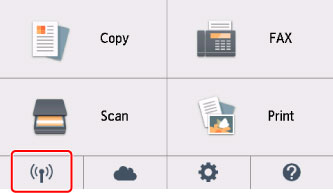
-
Ελέγξτε μήνυμα και, στη συνέχεια, επιλέξτε Ναι (Yes).
-
Επιλέξτε Ρυθμίσεις LAN (LAN settings).
-
Επιλέξτε Ασύρματο LAN (Wireless LAN).
-
Επιλέξτε Ρύθμιση ασύρματου LAN (Wireless LAN setup).
-
Επιλέξτε Εύκολη ασύρμ. σύνδεση (Easy wireless connect).
-
Ελέγξτε μήνυμα και, στη συνέχεια, επιλέξτε Ναι (Yes).
Ακολουθήστε τις οδηγίες στο smartphone ή το tablet σας.
-
Αν εμφανίζεται μήνυμα ότι η ρύθμιση έχει ολοκληρωθεί, επιλέξτε OK.
-
-
-
Για Mac OS:
Επαναλάβετε την εγκατάσταση από την ιστοσελίδα.
