
Χρήση του Πίνακα λειτουργίας
Ο πίνακας λειτουργίας αποτελείται από το κουμπί ON (A) και την οθόνη αφής (B).
Αγγίξτε την οθόνη ΕΙΣΟΔΟΣ στην οθόνη αφής με την άκρη του δακτύλου σας για να επιλέξετε μενού για αντιγραφή, σάρωση και άλλες λειτουργίες.
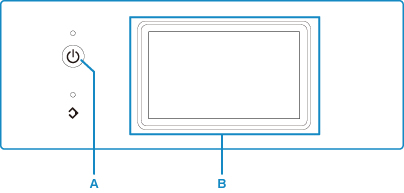
A: Κουμπί ON
B: οθόνη αφής
Βασικός χειρισμός της οθόνης αφής
Αγγίξτε ελαφρά την οθόνη αφής με την άκρη του δακτύλου σας ή κινήστε το δάκτυλό σας για πρόσβαση σε διάφορες λειτουργίες ή ρυθμίσεις.
 Σημαντικό
-
Κατά το χειρισμό της οθόνης αφής, φροντίστε να αποφύγετε τα ακόλουθα, που ενδέχεται να οδηγήσουν στη δυσλειτουργία του εκτυπωτή ή στην πρόκληση ζημιάς στον εκτυπωτή.
- Δυνατό πάτημα της οθόνης αφής.
- Πάτημα της οθόνης αφής με κάτι άλλο εκτός από το δάχτυλό σας (και ειδικότερα, με αιχμηρά αντικείμενα, όπως στυλό διαρκείας ή κάποιο μολύβι ή με νύχια).
- Άγγιγμα της οθόνης αφής με βρεγμένα ή βρώμικα χέρια.
- Τοποθέτηση τυχόν αντικειμένων στην οθόνη αφής.
- Μην τοποθετείτε φύλλο προστασίας στην οθόνη αφής. Η αφαίρεσή του μπορεί να προκαλέσει βλάβη στην οθόνη αφής.
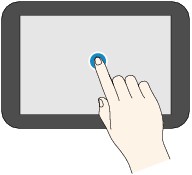
Πάτημα
Με την άκρη του δαχτύλου σας αγγίξτε ελαφρά και αμέσως απελευθερώστε.
Χρησιμοποιείται για επιλογή στοιχείου ή φωτογραφίας στην οθόνη.
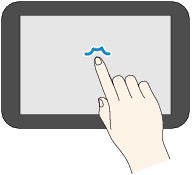
Άγγιγμα
Αγγίξτε ελαφρά με την άκρη του δαχτύλου σας.
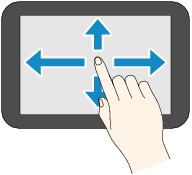
Για μεταφορά προς τα εμπρός (ή προς τα πίσω) στα μενού ή στις φωτογραφίες χωρίς διακοπές, αγγίζετε παρατεταμένα την ένδειξη εμπρός (ή πίσω).
Κίνηση
Κινήστε το δάχτυλό σας στην οθόνη προς τα επάνω, προς τα κάτω, προς τα αριστερά ή προς τα δεξιά.
Χρησιμοποιείται για τη μετάβαση στα μενού ή μετακίνηση προς τα εμπρός ή προς τα πίσω στις φωτογραφίες.
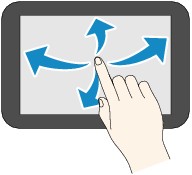
Μεταφορά
Αγγίζοντας ελαφρά την οθόνη, μετακινήστε το δάχτυλο προς τα επάνω, προς τα κάτω, προς τα αριστερά ή προς τα δεξιά.
Χρησιμοποιείται για την προβολή λιστών με στοιχεία ή για τη μετακίνηση των ρυθμιστικών.
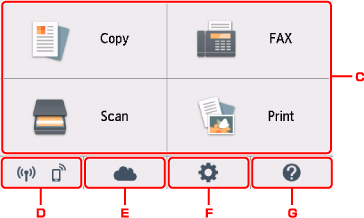
Λειτουργίες της οθόνης Είσοδος
Εμφανίστε την οθόνη μενού ή την οθόνη ρυθμίσεων από την οθόνη Είσοδος.
-
Βασικό μενού
Επιλέξτε αντιγραφή ή σάρωση με τον πίνακα λειτουργίας. Μετά την επιλογή ενός βασικού μενού, θα εμφανιστούν τα συγκεκριμένα μενού.
-
Κατάσταση δικτύου (Network status)
Εμφανίζει την τρέχουσα κατάσταση δικτύου. Επιλέξτε για να εμφανιστούν οι βασικές πληροφορίες δικτύου ή για να αλλάξετε τις ρυθμίσεις δικτύου.
Το εικονίδιο διαφέρει ανάλογα με το δίκτυο που χρησιμοποιείται ή με την κατάσταση δικτύου.
 Το ασύρματο LAN είναι ενεργοποιημένο και ο εκτυπωτής είναι συνδεδεμένος με τον ασύρματο δρομολογητή.
 Σημείωση
-
Το εικονίδιο αλλάζει ανάλογα με την κατάσταση του σήματος.
(Ισχύς σήματος: 81 % ή μεγαλύτερη): Μπορείτε να χρησιμοποιήσετε τον εκτυπωτή μέσω ενός ασύρματου LAN χωρίς προβλήματα. (Ισχύς σήματος: 51 % ή μεγαλύτερη): Ανάλογα με την κατάσταση του δικτύου, ενδέχεται να προκύψουν προβλήματα όπως αδυναμία εκτύπωσης από τον εκτυπωτή. Συνιστάται να τοποθετήσετε τον εκτυπωτή κοντά στον ασύρματο δρομολογητή.
 (Ισχύς σήματος: 50 % ή μικρότερη): Ενδέχεται να προκύψουν προβλήματα όπως αδυναμία εκτύπωσης από τον εκτυπωτή. Τοποθετήστε τον εκτυπωτή κοντά στον ασύρματο δρομολογητή.
 Το ασύρματο LAN είναι ενεργοποιημένο, αλλά ο εκτυπωτής δεν είναι συνδεδεμένος με τον ασύρματο δρομολογητή.
 Το ενσύρματο LAN είναι ενεργοποιημένο.
 Η ασύρματη άμεση σύνδεση είναι ενεργοποιημένη.
 Οι λειτουργίες ασύρματου LAN και ενσύρματου LAN είναι απενεργοποιημένες.
 -
-
Νέφος (Cloud)
Προβάλλεται η κύρια οθόνη του νέφους. Μπορείτε να χρησιμοποιήσετε τις υπηρεσίες του PIXMA/MAXIFY Cloud Link.
-
Ρύθµιση (Setup)
Προβάλλονται τα μενού ρυθμίσεων του εκτυπωτήή τα μενού συντήρησης.
-
Γρήγορος οδηγός (Quick guide)
Εμφανίζονται οι οδηγοί για τον τρόπο τοποθέτησης του χαρτιού ή τον τρόπο αντικατάστασης του δοχείου μελάνης, ή την αντιμετώπιση προβλημάτων.
Κουμπιά στην οθόνη αφής
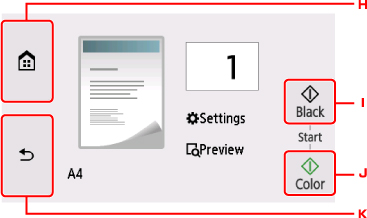
Κατά τη λειτουργία στην οθόνη αφής, ορισμένα κουμπιά εμφανίζονται στην οθόνη αφής.
-
Κουμπί ΕΙΣΟΔΟΣ (HOME)
Εμφανίζει την οθόνη ΕΙΣΟΔΟΣ.
-
Κουμπί Μαύρο (Black)
Ξεκινά την ασπρόμαυρη αντιγραφή, σάρωση κ.λπ.
-
Κουμπί Χρώμα (Color)
Ξεκινά την έγχρωμη αντιγραφή, σάρωση κ.λπ.
-
Κουμπί Πίσω (Back)
Επιστρέφει την οθόνη αφής στην προηγούμενη οθόνη.
-
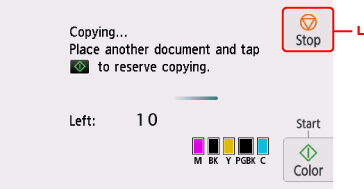
Κουμπί Στοπ (Stop)
Ακυρώνει τη λειτουργία όταν βρίσκεται σε εξέλιξη μια εργασία εκτύπωσης, αντιγραφής ή σάρωσης.
