
Отпечатване на документи (PDF файл), записани на карта с памет
Можете да отпечатвате следните PDF файлове (разширение: .pdf) с помощта на операционния панел на принтера.
-
PDF файлове, сканирани с помощта на операционния панел на принтера и записани на карта с памет
-
PDF файлове, записани на карта с памет при получаване на факсове
-
PDF файлове, създадени с помощта на Canon IJ Scan Utility
За Windows:
За Mac OS:
-
За подробности относно PDF файлове, които не можете да отпечатвате от принтера:
Следвайте процедурата по-долу, за да отпечатате PDF файл.
-
Изберете
 Печатане (Print) в екрана НАЧАЛО.
 -
Изберете
 Карта с памет (Memory card).
Показват се менютата за отпечатване от карта с памет.
-
Изберете
 Печат. на PDF файл. (PDF file print)
 -
Поставете картата с памет в гнездото за карти.
Показва се списъкът с документи.
 Важно
Важно-
Ако вече сте поставили картата с памет, за да се записват получените факсове автоматично, не можете да отпечатвате документите дори когато е зададена картата с памет, съдържаща документа.
В такъв случай задайте Настр. за автом. запаметяване (Auto save setting) в Настройки за факс (FAX settings) на Изкл. (OFF) и извадете картата с памет за записване на факсове, след което поставете картата с памет, която съдържа данните на документа.
 Забележка
- Когато се покаже съобщението, че ограничението на операцията е включено, се обърнете към администратора на принтера, който използвате.
- Ако на картата с памет са записани файлове със снимки и PDF файлове, се показва екранът за потвърждение, за да изберете кой файл да се отпечата. Изберете Печатане на документи (Print documents) на показания екран.
- Ако в картата с памет не са записани документи с възможност за печат (PDF файлове), съобщението Данните на поддържаните типове не се запаметяват. (Data of supported types are not saved.) се показва на сензорния екран.
-
-
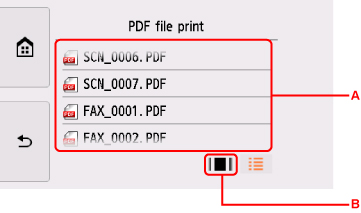
Изберете документ за отпечатване.
- Списък с имена на файлове
-
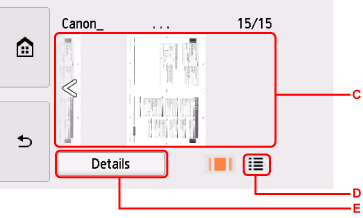
- Дисплей за визуализация
-
-
Прелистете вертикално, за да се покажат имената на документите, и изберете документ за отпечатване.
-
Изберете, за да превключите на дисплея за визуализация.
-
Прелистете, за да се покаже визуализация на документите, и изберете документ за отпечатване.
-
Изберете, за да превключите на списъка с имена на файлове.
-
Изберете, за да се покаже екранът Подр. данни (Details).
Забележка- Имената на файловете може да не се показват правилно в списъка с документи, ако името на файла е дълго или включва несъвместими знаци.
- В екрана за визуализация първата страница на всеки PDF файл се показва на сензорния екран. Също така, ако даден документ е в пейзажен формат, той ще се покаже завъртян на 90 градуса.
- За едни и същи PDF файлове времето за показване на визуализацията може да отнеме по-дълго време или част от визуализацията може да е изрязана.
-
Името на PDF файловете се показва, въпреки че PDF файловете не могат да се отпечатват с помощта на операционния панел на принтера. Ако едно от следните условия е валидно за PDF файловете, това означава, че те не могат да се отпечатват.
- PDF файлове, записани с помощта на приложен софтуер, различен от Canon IJ Scan Utility (приложен софтуер, съвместим с принтера)
- PDF файлове, за които не е наличен екран за визуализация ("?" се показва на екрана за визуализация.)
-
Препоръчваме ви да изведете екрана Подр. данни (Details) и да проверите дали даден PDF файл може да се отпечатва. Ако едно от условията по-долу е валидно за PDF файла, това означава, че той не може да се отпечатва.
- Информация на екрана Подр. данни (Details) не може да се изведе.
- Знаци, различни от името на принтера, или IJ Scan Utility се показват в Създадено с (Created with).
- PDF файловете, създадени с приложен софтуер, различен от Canon IJ Scan Utility (приложен софтуер, съвместим с принтера), не могат да се отпечатват дори ако са записани с помощта на Canon IJ Scan Utility.
-
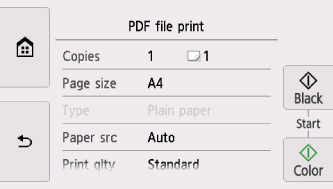
Укажете необходимите настройки.
-
Копия (Copies)
Посочете броя на копията.
-
Раз.стр. (Page size)
Изберете размера на страницата в зависимост от заредената хартия.
Забележка- Показват се само размерите на страницата, които могат да се избират от операционния панел.
-
Тип (Type) (Тип на носителя)
Типът хартия е зададен на Обикнов. хартия (Plain paper).
-
Изт харт (Paper src)
Изберете източник на хартия (Задна тава (Rear tray)/Касета (Cassette)/Автоматично (Auto)), където е заредена хартия.
Забележка-
Когато се избере Автоматично (Auto), хартията се подава от източника, хартията в който съответства на настройките за хартия (размер на страницата и тип носител).
-
-
Кач. печ. (Print qlty) (Качество на печат)
Укажете качеството на печат.
-
Наст. двуст. печ. (2-sidedPrintSetting)
Изберете двустранен или едностранен печат.
Ако изберете Разширено (Advanced) с избрано Двустр. (2-sided), можете да укажете ориентацията и страната за телбод на документа.
Забележка- Когато името на принтера или IJ Scan Utility се показват в Създадено с (Created with) на екрана Подр. данни (Details), можете да изберете опцията Двустр. (2-sided), за да печатате от двете страни на даден лист хартия.
-
-
Натиснете бутона Цветно (Color) за цветно печатане или бутона Ч/Б (Black) за черно-бяло печатане.
Принтерът започва да отпечатва.
Забележка
- Можете да отпечатате до 250 страници наведнъж. Ако се опитате да отпечатате повече от 250 страници от даден PDF файл, съобщението Указаният PDF файл съдържа твърде много страници. Страниците, надвишаващи бр. на стр. с възм. за отпеч., няма да се отпечат. Продълж.? (The specified PDF file contains too many pages. The pages exceeding the number of printable pages will not be printed. Continue?) ще се появи на сензорния екран. За да започнете печатането, изберете Да (Yes). Ако се налага да отпечатате повече от 250 страници от даден PDF файл, ги отпечатайте от компютър.
- В зависимост от PDF файла, той може да се отпечата, завъртян на 90 градуса.
- Ако размерът на документа е по-голям от размера, указан в принтера, документът ще се отпечата с намален размер. В такъв случай тънките линии от документа може да не се отпечатат или изображенията може да се разместят.
-
При някои PDF файлове може да се покаже съобщение за грешка, преди да започне отпечатването или в процеса на отпечатване.
PDF файлове, които не могат да се отпечатват
Не можете да отпечатвате следните PDF файлове, въпреки че имената на PDF файловете се показват в списъка.
- Файлове, сканирани с помощта на операционния панел на принтера и записани на карта с памет с Формат (Format), зададен на опция, различна от PDF или Compact PDF
-
Файлове, създадени с помощта на Canon IJ Scan Utility, и наличие на едно от следните условия
-Шифровани данни
-Данни в размер по-голям от 2 ГБ
-Данни, включващи изображения, сканирани с 9601 пиксела или повече във вертикална и хоризонтална посока
