Problemen met de afdrukkwaliteit oplossen

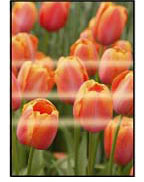
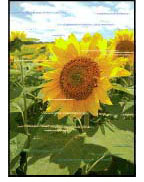
Als de afdrukresultaten niet naar behoren zijn omdat ze witte of zwarte strepen, onjuist uitgelijnde/vervormde lijnen of ongelijkmatige kleuren vertonen, controleert u eerst de instellingen voor papier en afdrukkwaliteit.
-
Controle 1 Komen de instellingen voor paginaformaat en mediumtype overeen met het formaat en type van het geplaatste papier?
Als deze instellingen niet overeenkomen, kan niet het juiste resultaat worden verkregen.
Als u een foto of illustratie wilt afdrukken, kan de kwaliteit van de afgedrukte kleuren afnemen wanneer een onjuist papiertype is ingesteld.
Wanneer u afdrukt met een onjuiste instelling voor de papiersoort, kan het afgedrukte oppervlak bovendien worden bekrast.
De methode waarmee u de instellingen voor het papier en de afdrukkwaliteit controleert, hangt af van het apparaat.
-
Kopiëren vanaf de printer:
Controleer de instellingen via het bedieningspaneel van de printer.
-
Afdrukken vanaf de computer
Controleer de instellingen via het printerstuurprogramma.
-
Afdrukken vanaf een smartphone/tablet met

Controleer de instellingen in de app.
-
-
Controle 2 Controleer of de juiste afdrukkwaliteit is geselecteerd.
Selecteer een afdrukkwaliteit die geschikt is voor het papier en hetgeen u afdrukt. Als de afdruk vlekken of ongelijkmatige kleuren vertoont, verhoogt u de instelling voor de afdrukkwaliteit en drukt u opnieuw af.
 Opmerking
-
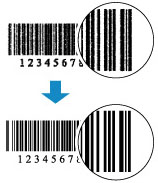
Als de afgedrukte tekst of lijnen dun zijn, verwijdert u het vinkje bij Streepjescodes en 2D-streepjescodes duidelijk afdrukken (Print barcodes and 2D barcodes clearly).
-
-
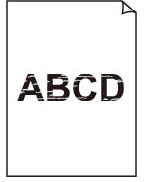
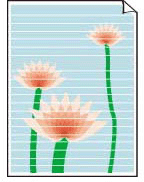
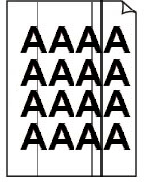
Controle 3 Als het probleem niet is opgelost, klikt u op de afbeelding die overeenkomt met het probleem.
 Onjuiste of uitgelopen kleuren
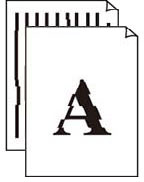 Lijnen worden onjuist uitgelijnd/vervormd
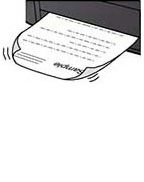
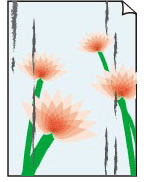 Papier vertoont vlekken/Papieroppervlak vertoont krassen
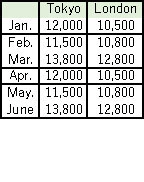 Lijnen zijn onvolledig of ontbreken (Windows)
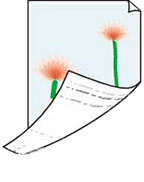 Vegen op de achterzijde van het papier
 Papier vertoont vlekken tijdens automatisch dubbelzijdig afdrukken