 Afgedrukte streepjescodes worden niet herkend
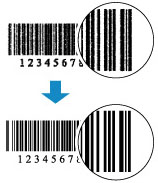

-
Controle 1 Druk af in de speciale afdrukmodus voor streepjescodes.
Wanneer wordt afgedrukt in de speciale afdrukmodus voor streepjescodes, kunnen streepjescodes gemakkelijker worden gelezen met streepjescodelezers.
Schakel Streepjescodes en 2D-streepjescodes duidelijk afdrukken (Print barcodes and 2D barcodes clearly) in het dialoogvenster Afdrukopties (Print Options) van het printerstuurprogramma in.
Raadpleeg Streepjescodes en 2D-streepjescodes duidelijk afdrukken (Print barcodes and 2D barcodes clearly) in het dialoogvenster Afdrukopties (Print Options) hieronder voor meer informatie.
 Belangrijk
- Als u Streepjescodes en 2D-streepjescodes duidelijk afdrukken (Print barcodes and 2D barcodes clearly) selecteert, kan de afdruksnelheid afnemen.
- Wanneer het afdrukken is voltooid, verwijdert u het vinkje bij Streepjescodes en 2D-streepjescodes duidelijk afdrukken (Print barcodes and 2D barcodes clearly). Anders kan de tekst dun worden afgedrukt.
- Ondersteunde media: Normaal papier (Plain Paper), Hagaki, Envelop (Envelope)
-
Controle 2 Gebruikt u papier of media waarop inkt gemakkelijk uitloopt?
Streepjescodes kunnen niet duidelijk worden afgedrukt op papier of media waarop inkt gemakkelijk kan uitlopen. Gebruik het juiste papier en de juiste media.
-
Controle 3 Lijn de printkop uit.
Als de afgedrukte lijnen onjuist uitgelijnd/vervormd zijn of als u niet tevreden bent over de afdrukresultaten, moet u de positie van de printkop aanpassen.
 Opmerking
-
Als het probleem niet is opgelost nadat u de printkop hebt uitgelijnd, voert u een handmatige uitlijning van de printkop uit vanaf de computer.
-
Voor Windows:
-
-
