
 Các vấn đề về kết nối USB

Nếu máy in được kết nối với máy tính qua USB không được nhận dạng, hãy kiểm tra các mục sau.
Các sự cố sau có thể xảy ra ngay cả khi kết nối USB được nhận dạng.
- Tốc độ in (quét) chậm.
- Kết nối USB tốc độ cao không hoạt động.
- Thông báo như "This device can perform faster" sẽ xuất hiện. (Windows)
Nếu xảy ra trường hợp trên, hãy kiểm tra mục sau.
 Lưu ý
Lưu ý
- Nếu môi trường hệ thống không hỗ trợ Hi-Speed USB, máy in sẽ hoạt động ở Low-Speed hoặc tốc độ chậm hơn của Full-Speed. Trong trường hợp này, máy in hoạt động đúng nhưng tốc độ in và quét có thể bị chậm xuống do tốc độ truyền.
Kết nối USB không được nhận dạng
-
Kiểm tra 1 Xác nhận rằng máy in đã bật.
-
Kiểm tra 2 Kết nối cáp USB đúng cách.
Như hình minh họa bên dưới, cổng USB nằm ở phía sau của máy in.
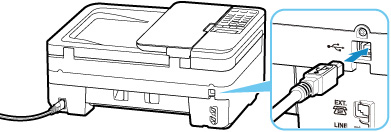
 Quan trọng
- Kiểm tra hướng của đầu nối "Type-B" và kết nối với máy in. Để tìm hiểu chi tiết, tham khảo hướng dẫn sử dụng đi kèm với cáp USB.
-
Kiểm tra 3 Kiểm tra xem Cho phép hỗ trợ hai chiều(Enable bidirectional support) có được chọn trong thẻ Cổng(Ports) của hộp thoại Thuộc tính Máy in(Printer properties) hay không. (Windows)
Nếu không, hãy chọn tính năng này để cho phép hỗ trợ hai chiều.
Kết nối USB không hoạt động bình thường
-
Kiểm tra Kiểm tra những điều sau để đảm bảo môi trường hệ thống của bạn hỗ trợ kết nối USB tốc độ cao.
-
Cổng USB trên máy tính của bạn có hỗ trợ kết nối USB tốc độ cao không?
-
Cáp USB hoặc bộ chia cổng USB có hỗ trợ kết nối USB tốc độ cao không?
Hãy chắc chắn sử dụng một cáp USB tốc độ cao đã được chứng nhận. Chúng tôi khuyến cáo rằng cáp USB không nên dài hơn 3 mét / 10 feet hoặc tương đương.
-
Ổ đĩa Hi-Speed USB có hoạt động bình thường trên máy tính của bạn không?
Đảm bảo rằng phiên bản mới nhất của trình điều khiển USB tốc độ cao đang hoạt động bình thường và cài đặt phiên bản mới nhất của trình điều khiển USB tốc độ cao cho máy tính, nếu cần.
Quan trọng-
Để biết thêm thông tin, hãy liên hệ với nhà sản xuất máy tính của bạn, cáp USB, hoặc bộ chia cổng USB.
-
