 Неполадки підключення через USB

Якщо принтер, який підключено до комп'ютера через USB, не розпізнається, перевірте зазначені далі елементи.
Такі проблеми можуть виникнути, незважаючи на те, що підключення через USB розпізнано.
- Друк виконується повільно.
- Підключення через Hi-Speed USB не працює.
- Відображається повідомлення на зразок «Цей пристрій може працювати швидше (This device can perform faster)» (ОС Windows).
Якщо це так, перевірте зазначене далі.
 Примітка
- Якщо ваше системне середовище не підтримує підключення за допомогою Hi-Speed USB, швидкість роботи принтера буде меншою відповідно до підключення режиму повної або низької швидкості. У такому разі принтер працюватиме правильно, але швидкість друку може бути повільною через швидкість передавання даних.
USB Підключення не розпізнано
-
Перевірка 1 Переконайтеся, що принтер увімкнено.
-
Перевірка 2 Від'єднайте USB-кабель від принтера й комп'ютера, а потім підключіть його знову.
Як зазначено на ілюстрації нижче, порт USB розташовано на бічній панелі принтера.
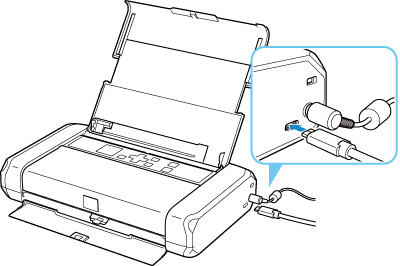
 Важливо
- Підключіть штекер «USB Type-C» до принтера.
-
Перевірка 3 Переконайтеся, що вибрано пункт Дозволити двосторонній обмін даними (Enable bidirectional support) на вкладці Порти (Ports) діалогового вікна Властивості принтера (Printer properties) (ОС Windows).
В іншому разі виберіть цей параметр, щоб увімкнути двосторонній обмін даними.
-
Перевірка 4 Ініціалізуйте параметри принтера.
Виберіть пункт
 (Настроювання) на екрані ПОЧАТОК (HOME) > Параметри пристрою (Device settings) > Скинути параметри (Reset settings) > Скинути все (Reset all).
Після ініціалізації параметрів принтера виконайте повторне настроювання.
Див. Посібник із встановлення і знову виконайте настроювання.
Підключення через USB не працює належним чином
-
Перевірка Перевірте наведені нижче елементи, щоб переконатися, що ваше системне середовище підтримує підключення Hi-Speed USB.
-
Типи USB-кабелів, які можна використовувати, різняться залежно від принтера. Перевірте форму порту USB на принтері.
-
Чи підтримує порт USB вашого комп’ютера підключення Hi-Speed USB?
-
Чи підтримує USB-кабель або концентратор USB підключення Hi-Speed USB
Використовуйте лише сертифікований кабель Hi-Speed USB. Рекомендуємо використовувати USB-кабель довжиною не більше 3 метрів / 10 футів.
-
Чи працює належним чином драйвер Hi-Speed USB на вашому комп’ютері?
Переконайтеся, що останній драйвер Hi-Speed USB працює належним чином, і в разі необхідності встановіть останню версію драйвера Hi-Speed USB на свій комп'ютер.
Важливо- Для отримання докладніших відомостей про USB-кабель або USB-концентратор зверніться до виробника вашого комп’ютера.
-
