Rozwiązywanie problemów z jakością wydruku

Jeśli wydruki są niezadowalające z powodu białych lub czarnych smug, nieregularnie drukowanych lub nierównych linii albo nierównomiernie odwzorowanych kolorów, najpierw sprawdź ustawienia papieru i jakości wydruku.
-
Kwestia 1 Upewnij się, że ustawienia drukowania odpowiadają celowi wydruku.
W opcji
 (Ustawienia) na ekranie POCZĄTEK (HOME) wybierz opcję Ustawienia urządzenia (Device settings) > Ustawienia drukowania (Print settings) i sprawdzić następujące ustawienia.
-
Wybrano ustawienie WŁ. (ON) w opcji Oszczędzaj czarny atrament (Save black ink).
-
Wybrano ustawienie inne niż Wszystkie zbiorniki (All ink tanks) w opcji Wymuś wybór zbior. z atrament (Force ink tank selection).
-
Wybrano ustawienie Tylko tekst (Text only) w opcji Drukuj elem. doc. na pap. zwykł. (Print target for plain paper).
Po zastosowaniu któregokolwiek z powyższych ustawień należy zmienić ustawienia w następujący sposób.
-
W opcji Oszczędzaj czarny atrament (Save black ink) wybierz ustawienie WYŁ. (OFF).
-
W opcji Wymuś wybór zbior. z atrament (Force ink tank selection) wybierz ustawienie Wszystkie zbiorniki (All ink tanks).
-
W opcji Drukuj elem. doc. na pap. zwykł. (Print target for plain paper) wybierz ustawienie Tekst i zdjęcia (Text and photos).
-
-
Kwestia 2 Czy ustawienia rozmiaru i typu nośnika są zgodne z rozmiarem i typem załadowanego papieru?
Jeśli te ustawienia są rozbieżne, otrzymanie prawidłowych wydruków jest niemożliwe.
Błędnie wprowadzone ustawienie typu papieru przy wydrukach fotografii lub ilustracji może spowodować pogorszenie jakości drukowanych kolorów.
W przypadku drukowania z nieprawidłowym ustawieniem typu papieru zadrukowana powierzchnia może zostać porysowana.
Metoda sprawdzania ustawień papieru i jakości wydruku różni się w zależności od drukarki.
-
Drukowanie ze pomocą komputera
Sprawdź ustawienia za pomocą sterownika drukarki.
-
Drukowanie ze smartfonu/tabletu za pomocą

Sprawdzanie ustawień w aplikacji.
-
-
Kwestia 3 Upewnij się, że została wybrana odpowiednia jakość wydruku.
Wybierz jakość wydruku odpowiadającą papierowi i danym do wydrukowania. W przypadku zamazanych obszarów lub nierównomiernych kolorów należy ustawić lepszą jakość wydruku i ponowić próbę drukowania.
-
Kwestia 3 Jeśli problem nie zostanie rozwiązany, kliknij ilustrację, która odpowiada problemowi.
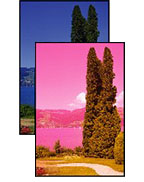 Nieprawidłowe lub rozmazane kolory
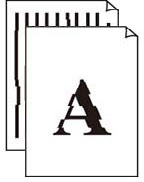 Linie zostały nierówno wydrukowane/są krzywe
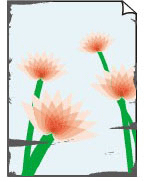 Papier jest zaplamiony/Zadrukowana powierzchnia jest porysowana
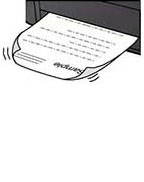 Plamy atramentu/Zwinięty papier
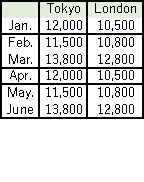 Linie są niedokończone lub ich brak (system Windows)
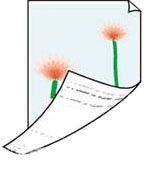 Z drugiej strony papieru widać smugi