 Zadrukowana powierzchnia jest zaplamiona/porysowana/Plamy atramentu/Zwinięty papier
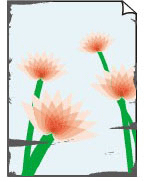
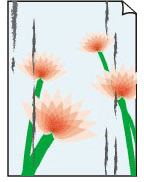
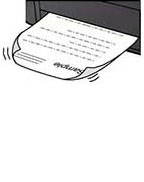

-
Kwestia 1 Sprawdź ustawienia papieru i jakości wydruku.
-
Kwestia 2 Sprawdź typ papieru.
Upewnij się, że używasz papieru odpowiadającego danym do wydrukowania. Do drukowania danych o wysokim nasyceniu kolorów (np. fotografii lub obrazów o ciemnych barwach) zalecamy stosowanie papieru Photo Paper Plus Glossy II lub innego papieru firmy Canon przeznaczonego do zastosowań specjalnych.
-
Kwestia 3 Wyrównaj zawinięcia przed załadowaniem papieru.
W przypadku użycia papieru Photo Paper Plus Semi-gloss należy załadować tylko jeden arkusz w takim stanie, w jakim się znajduje, nawet jeśli jest pozwijany. Odgięcie tego papieru w celu wyprostowania może spowodować popękanie jego powierzchni i pogorszenie jakości wydruku.
Zaleca się umieszczenie pozostałego papieru w jego oryginalnym opakowaniu i przechowywanie go na płaskiej powierzchni.
-
Papier zwykły (Plain Paper):
Odwróć papier i włóż go tak, aby wykonać wydruk na drugiej stronie.
-
Inny papier, np. koperta lub Hagaki:
Jeśli zawinięcia w rogach arkusza przekraczają 3 mm/0,1 cala (A) wysokości, papier może się zabrudzić lub będzie nieprawidłowo podawany. Aby skorygować zawinięcia papieru, postępuj zgodnie z poniższymi instrukcjami.
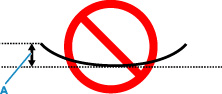
-
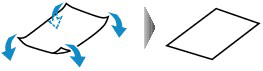
Zwiń papier w kierunku przeciwnym do odkształcenia, tak jak to pokazano poniżej.
-
Sprawdź, czy papier jest teraz płaski.
Wskazane jest drukowanie tylko na jednym prostowanym arkuszu papieru jednocześnie.
-
 Uwaga
Uwaga-
Zależnie od typu papieru może się on zabrudzić lub będzie nieprawidłowo podawany, nawet jeśli nie jest zwinięty do wewnątrz. Postępuj zgodnie z instrukcjami, aby przed drukowaniem usunąć zawinięcia papieru o wysokości nieprzekraczającej 3 mm/0,1 cala (C). Może to wpłynąć na poprawę wyników drukowania.
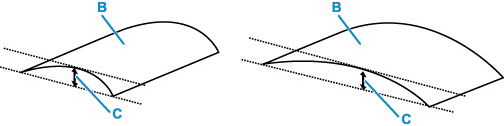
(B) Strona do zadrukowania
Zaleca się podawanie papieru, który był zwijany na zewnątrz, po jednym arkuszu naraz.
-
-
Kwestia 4 Czy dźwignia grubości papieru jest ustawiona prawidłowo?
Ustaw dźwignię grubości papieru w położeniu odpowiadającym typowi papieru, na jakim drukujesz.
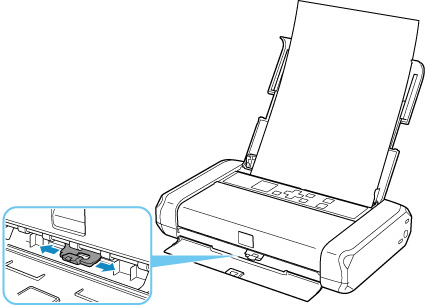
Zobacz poniżej, aby znaleźć informacje na temat ładowania papieru i położenia dźwigni grubości papieru.
W zależności od drukowanych danych może dojść do porysowania powierzchni wydruku lub zasmużenia rogów i brzegów papieru. Może się tak stać nawet w przypadku typów papieru, które wymagają ustawienia dźwigni po prawej stronie. W takim przypadku przestaw dźwignię grubości papieru w lewo.
Po zakończeniu drukowania przestaw dźwignię grubości papieru z powrotem w prawo. Jeśli dźwignia grubości papieru nie zostanie przestawiona z powrotem w prawo, odstęp między włożonym papierem a głowicą drukującą będzie większy, wskutek czego wnętrze drukarki łatwiej może ulec zabrudzeniu. Może to również spowodować spadek jakości wydruku.
-
Kwestia 5 Jeśli ustawiona jest niska jasność, zwiększ ją i ponów próbę drukowania.
W przypadku drukowania na papierze zwykłym przy ustawieniu niskiej jasności może on wchłonąć zbyt dużo atramentu, co spowoduje ścieranie jego powierzchni.
-
Drukowanie za pomocą komputera (system Windows)
Sprawdź ustawienie jasności w sterowniku drukarki.
-
-
Kwestia 6 Unikaj drukowania poza zalecanym obszarem wydruku.
Jeśli drukowanie wykracza poza zalecany obszar wydruku, dolny brzeg papieru może zostać poplamiony atramentem.
Zmień wymiary dokumentu za pomocą aplikacji.
-
Kwestia 7 Czy rolka podawania papieru nie jest przypadkiem zabrudzona?
Wyczyść rolkę podawania papieru.
Uwaga-
Czyszczenie rolki podawania papieru powoduje jej zużywanie, więc czynność tę należy wykonywać, tylko gdy jest to konieczne.
-
-
Kwestia 8 Czy wnętrze drukarki jest brudne?
Podczas drukowania dwustronnego wnętrze drukarki może zostać zaplamione atramentem, co powoduje powstawanie smug na wydrukach.
Aby wyczyścić wnętrze drukarki, wykonaj procedurę czyszczenia płyty dolnej.
Uwaga- Aby zapobiec zabrudzeniu wnętrza drukarki, ustaw prawidłowy rozmiar papieru.
-
Kwestia 9 Ustaw dłuższy czas oczekiwania na wyschnięcie atramentu.
Dzięki temu zadrukowana powierzchnia będzie mogła wyschnąć, co zapobiegnie powstawaniu na niej smug i zarysowań.
-
W przypadku systemu Windows:
Ustaw czas oczekiwania przy użyciu zdalnego interfejsu użytkownika.
-
Otwórz stronę Zdalny interfejs użytkownika (Remote UI) w przeglądarce internetowej urządzenia.
-
Wybierz opcję Zaloguj się (Log in) w zdalnym interfejsie użytkownika.
Uwaga- Jeśli określono hasło administratora, wprowadź hasło.
-
Wybierz opcję Ustawienia drukarki (Printer settings).
-
Wybierz Czas oczek. na wyschnięcie at. (Ink drying wait time).
-
-
W przypadku systemu macOS:
Ustaw czas oczekiwania przy użyciu zdalnego interfejsu użytkownika.
-
