Risoluzione dei problemi relativi alla qualità di stampa

Se i risultati di stampa non sono soddisfacenti a causa di striature bianche o nere, linee non allineate/distorte o colori non uniformi, verificare in primo luogo le impostazioni della carta e della qualità di stampa.
-
Verifica 1 Assicurarsi che le impostazioni di stampa corrispondano allo scopo della stampa.
Dall'icona
 (Impostazione) nella schermata HOME, selezionare Impostazioni periferica (Device settings) > Impostazioni di stampa (Print settings) e controllare le seguenti impostazioni.
-
È selezionato ATTIV. (ON) per Risparmia inchiostro nero (Save black ink).
-
È selezionata un'impostazione diversa da Tutti i serb. d'inch. (All ink tanks) per Imponi selez. serb. d'inchiostro (Force ink tank selection).
-
È selezionato Solo testo (Text only) per Dest. stampa per carta comune (Print target for plain paper).
Quando si applicano alcune delle impostazioni di cui sopra, modificare l'impostazione nel modo seguente.
-
Impostare Risparmia inchiostro nero (Save black ink) su DISATT. (OFF).
-
Impostare Imponi selez. serb. d'inchiostro (Force ink tank selection) su Tutti i serb. d'inch. (All ink tanks).
-
Impostare Dest. stampa per carta comune (Print target for plain paper) su Testo e foto (Text and photos).
-
-
Verifica 2 Le impostazioni del formato pagina e del tipo di supporto corrispondono al formato e al tipo della carta caricata?
Se non corrispondono, non è possibile ottenere i risultati corretti.
Se si stampa una fotografia o un'illustrazione, un'eventuale impostazione non corretta del tipo di carta può ridurre la qualità dei colori stampati.
Inoltre, se si stampa con un'impostazione non corretta del tipo di carta, la superficie stampata può risultare graffiata.
Il metodo di conferma della carta e delle impostazioni della qualità di stampa è diverso a seconda delle operazioni effettuate sulla stampante.
-
Stampa dal computer
Controllare le impostazioni utilizzando il driver della stampante.
-
Stampa da smartphone o tablet utilizzando

Verificare le impostazioni nell'app.
-
-
Verifica 3 Assicurarsi che sia selezionata la qualità di stampa appropriata.
Selezionare una qualità di stampa adatta alla carta caricata e a ciò che si sta stampando. Se si notano sfocature o colori non uniformi, scegliere un'impostazione della qualità di stampa migliore e provare di nuovo a stampare.
-
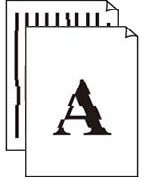
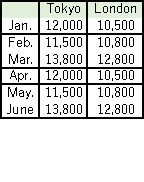
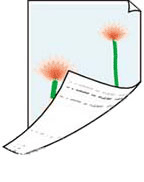
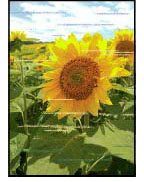
Verifica 3 Se il problema non viene risolto, fare clic sull'illustrazione che corrisponde al problema.
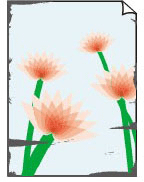 Carta macchiata/Superficie stampata graffiata
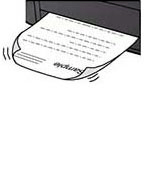 Macchie di inchiostro/Carta arrotolata