Beheben von Problemen mit der Druckqualität

Wenn das Druckergebnis aufgrund von weißen oder schwarzen Streifen, schiefen/verzerrten Linien oder ungleichmäßiger Farbgebung nicht zufriedenstellend ist, überprüfen Sie zuerst die Einstellungen für Papier und Druckqualität.
-
Test 1 Stellen Sie sicher, dass die Druckeinstellungen dem Zweck des Druckens entsprechen.
Wählen Sie unter
 (Einrichten) auf dem HOME-Bildschirm Geräteeinstellungen (Device settings) > Druckeinstellungen (Print settings) aus und prüfen Sie die folgenden Einstellungen.
-
Für Schwarze Tinte sparen (Save black ink) ist EIN (ON) ausgewählt.
-
Für Tintenbehälterwahl erzwingen (Force ink tank selection) ist eine andere Einstellung als Alle Tintenbehälter (All ink tanks) ausgewählt.
-
Für Druckziel für Normalpapier (Print target for plain paper) ist Nur Text (Text only) ausgewählt.
Wenn eine der oben genannten Einstellungen angewendet wird, ändern Sie die Einstellung wie folgt.
-
Legen Sie für Schwarze Tinte sparen (Save black ink) AUS (OFF) fest.
-
Legen Sie für Tintenbehälterwahl erzwingen (Force ink tank selection) Alle Tintenbehälter (All ink tanks) fest.
-
Legen Sie für Druckziel für Normalpapier (Print target for plain paper) Text und Fotos (Text and photos) fest.
-
-
Test 2 Stimmen die Einstellungen für das Seitenformat und den Medientyp mit der Größe und dem Typ des eingelegten Papiers überein?
Wenn diese Einstellungen nicht übereinstimmen, kann nicht das gewünschte Ergebnis erzielt werden.
Wenn Sie ein Foto oder eine Abbildung drucken, kann eine falsche Papiertypeinstellung die Qualität des Ausdrucks verschlechtern.
Beim Drucken mit einer falschen Papiertypeinstellung kann außerdem die Druckoberfläche verkratzt werden.
Die Methode zur Überprüfung der Einstellungen für Papier- und Druckqualität ist abhängig von Ihrem jeweiligen Drucker.
-
Drucken über Ihren Computer
Prüfen Sie die Einstellungen, die den Druckertreiber verwenden.
-
Drucken von Ihrem Smartphone/Tablet mit

Prüfen Sie die Einstellungen in der App.
-
-
Test 3 Stellen Sie sicher, dass die geeignete Druckqualität eingestellt ist.
Wählen Sie eine für das Papier und das zu druckende Bild geeignete Druckqualität aus. Wenn der Ausdruck verschwommen ist oder ungleichmäßige Farben aufweist, erhöhen Sie die Einstellung für die Druckqualität, und starten Sie den Druckvorgang erneut.
-
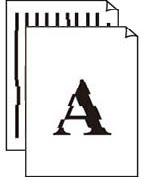
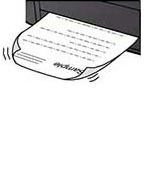
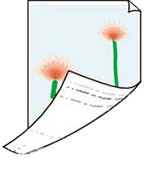
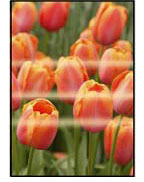
Test 3 Wenn das Problem weiterhin besteht, klicken Sie auf die dem Problem entsprechende Abbildung.
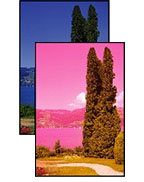 Falsche oder ausblutende Farben
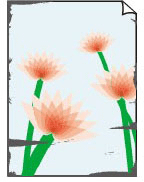 Papier ist verschmutzt/Bedruckte Oberfläche ist verkratzt
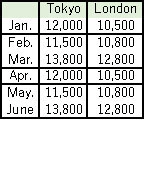 Zeilen sind unvollständig oder fehlen (Windows)