 Bedruckte Oberfläche ist verschmutzt/verkratzt/Tintenflecken/Papierwellung
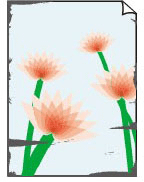
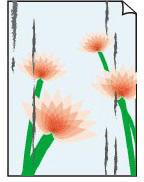
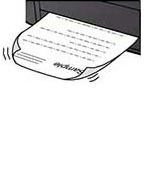

-
Test 1 Prüfen Sie die Einstellungen für Papier und Druckqualität.
-
Test 2 Prüfen Sie den Papiertyp.
Stellen Sie sicher, dass Sie das für Ihren Druckauftrag geeignete Papier verwenden. Zum Drucken von Daten mit hoher Farbsättigung, wie Fotos oder Bilder mit dunklen Farben, empfehlen wir die Verwendung von Fotoglanzpapier Plus II (Photo Paper Plus Glossy II) oder einem anderen Spezialpapier von Canon.
-
Test 3 Beseitigen Sie Wellungen, bevor Sie das Papier einlegen.
Wenn Sie Photo Papier Plus, Seiden-Glanz (Photo Paper Plus Semi-gloss) verwenden, legen Sie das Papier – ggf. gewellt – einzeln ein. Wenn Sie das Papier in der Gegenrichtung aufrollen, um es zu glätten, kann dies Risse auf der Papieroberfläche verursachen, die die Druckqualität beeinträchtigen.
Legen Sie nicht verwendetes Papier zurück in das Paket, und bewahren Sie es auf einer ebenen Oberfläche auf.
-
Normalpapier (Plain Paper):
Drehen Sie das Papier um, und legen Sie es zum Bedrucken anders herum ein.
-
Anderes Papier wie Umschlag oder Hagaki:
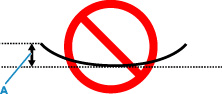
Wenn die Wellung des Papiers an den Ecken mehr als 3 mm/0,1 Zoll (A) in der Höhe beträgt, kann das Papier möglicherweise verschmutzt oder nicht korrekt eingezogen werden. Befolgen Sie die nachstehenden Anweisungen, um die Wellung des Papiers zu korrigieren.
-
Rollen Sie das Papier wie unten dargestellt in die der Wellung entgegengesetzte Richtung.

-
Prüfen Sie, ob das Papier nun eben ist.
Wir empfehlen, das auf diese Weise geglättete Papier blattweise zu bedrucken.
-
 Hinweis
-
Je nach Papierart wird das Papier möglicherweise verschmutzt, oder es wird möglicherweise nicht richtig eingezogen, auch wenn es nicht nach innen gewellt ist. Gehen Sie wie nachfolgend beschrieben vor, um das Papier vor dem Drucken auf eine Wellung von weniger als 3 mm/0,1 Zoll (C) in der Höhe nach außen zu biegen. Dadurch wird möglicherweise das Druckergebnis verbessert.
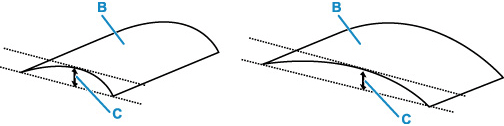
(B) Zu bedruckende Seite
Wir empfehlen, das auf diese Weise geglättete Papier blattweise einzuführen.
-
-
Test 4 Ist der Papierstärkehebel richtig eingestellt?
Passen Sie die Position des Papierstärkehebels je nach verwendetem Papiertyp an.
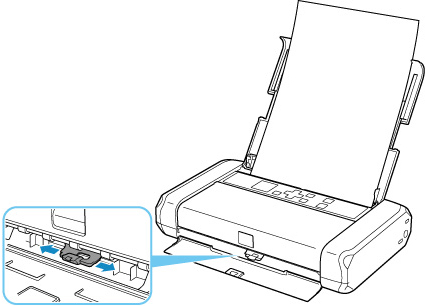
Einzelheiten zum Einlegen von Papier oder zur Position des Papierstärkehebels finden Sie unten.
Je nach gedrucktem Inhalt wird möglicherweise die Druckoberfläche verkratzt bzw. werden möglicherweise die Ecken oder Kanten verschmiert. Dies kann auch bei Papiertypen auftreten, bei denen der Hebel nach rechts gestellt wird. Stellen Sie in diesem Fall den Papierstärkehebel nach links.
Stellen Sie nach Abschluss des Druckvorgangs den Papierstärkehebel zurück nach rechts. Falls der Papierstärkehebel nicht nach rechts zurückgestellt wird, kommt es im Inneren des Druckers aufgrund des höheren Abstands zwischen dem Druckkopf und dem eingelegten Papier mit größerer Wahrscheinlichkeit zu Verschmutzungen. Außerdem wird möglicherweise die Druckqualität verringert.
-
Test 5 Wenn eine geringe Helligkeit festgelegt ist, erhöhen Sie die Helligkeitseinstellung und versuchen Sie erneut, zu drucken.
Wenn Sie Normalpapier zum Drucken mit geringer Helligkeit verwenden, nimmt das Papier unter Umständen zu viel Tinte auf und wellt sich, was zu Papierabrieb führt.
-
Drucken über Ihren Computer (Windows)
Prüfen Sie die Helligkeitseinstellung im Druckertreiber.
-
-
Test 6 Drucken Sie nicht außerhalb des empfohlenen Druckbereichs.
Beim Drucken außerhalb des empfohlenen Druckbereichs des Papiers kann die untere Kante des Papiers durch Tinte verschmutzt werden.
Passen Sie mit der Anwendungssoftware die Größe des Dokuments an.
-
Test 7 Ist die Papiereinzugwalze verschmutzt?
Reinigen Sie die Papiereinzugwalze.
Hinweis-
Führen Sie die Reinigung der Papiereinzugwalze nur dann durch, wenn diese wirklich notwendig ist, da sich die Papiereinzugwalze beim Reinigen abnutzt.
-
-
Test 8 Ist das Innere des Druckers verschmutzt?
Beim doppelseitigen Druck wird das Innere des Druckers möglicherweise durch Tinte verschmutzt.
Führen Sie eine Bodenplattenreinigung durch, um das Innere des Druckers zu reinigen.
Hinweis- Um eine Verschmutzung des Druckerinnenraums zu vermeiden, stellen Sie das richtige Papierformat ein.
-
Test 9 Stellen Sie einen höheren Wert für Wartezeit für Tintentrocknung ein.
Dadurch kann die bedruckte Oberfläche trocknen, wodurch ein Verschmieren und Verkratzen des Papiers verhindert wird.
-
Für Windows:
Stellen Sie die Wartezeit über Remote UI ein.
-
Öffnen Sie Remote UI im Webbrowser Ihres Geräts.
-
Wählen Sie Anmelden (Log in) unter Remote UI aus.
Hinweis- Wenn Sie das Administratorkennwort angeben möchten, geben Sie das Kennwort ein.
-
Wählen Sie Druckereinstellungen (Printer settings) aus.
-
Wählen Sie Wartezeit für Tintentrocknung (Ink drying wait time) aus.
-
-
Für macOS:
Stellen Sie die Wartezeit über Remote UI ein.
-
