Řešení problémů s kvalitou tisku

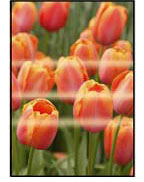
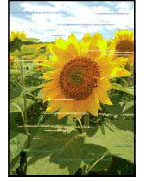
Pokud jsou výsledky tisku neuspokojivé kvůli bílým nebo černým pruhům, nezarovnaným/deformovaným řádkům nebo nerovnoměrným barvám, ověřte si nejprve nastavení papíru a kvality tisku.
-
Kontrola 1 Zkontrolujte, zda nastavení tisku odpovídá účelu tisku.
Na obrazovce DOMŮ (HOME) vyberte možnost
 (Nastavení), vyberte možnosti Nastavení zařízení (Device settings) > Nastavení tisku (Print settings) a zkontrolujte následující nastavení.
-
Je vybrána možnost ZAP (ON) v nastavení Šetřit černý inkoust (Save black ink).
-
V nabídce Vynutit volbu nádržky s ink. (Force ink tank selection) je vybrána jiná možnost než Vš. nádržky s ink. (All ink tanks)
-
Je vybrána možnost Pouze text (Text only) v nastavení Cíl tisku pro běžný papír (Print target for plain paper).
Pokud je použito kterékoli z výše uvedených nastavení, nastavení následujícím způsobem upravte.
-
Nastavte položku Šetřit černý inkoust (Save black ink) na hodnotu VYP (OFF).
-
Nastavte položku Vynutit volbu nádržky s ink. (Force ink tank selection) na hodnotu Vš. nádržky s ink. (All ink tanks)
-
Nastavte položku Cíl tisku pro běžný papír (Print target for plain paper) na hodnotu Text a fotografie (Text and photos).
-
-
Kontrola 2 Odpovídá nastavení velikosti stránky a typu média velikosti a typu vkládaného papíru?
Pokud tato nastavení nesouhlasí, nebude možné získat správné výsledky.
Pokud tisknete fotografie nebo ilustrace, může nesprávné nastavení typu papíru snížit kvalitu vytištěných barev.
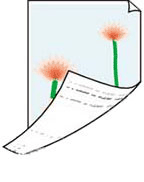
Pokud také tisknete s nesprávným nastavením typu papíru, může se tištěný povrch poškrábat.
Metody ověření papíru a nastavení kvality tisku jsou různé v závislosti na modelu tiskárny.
-
Tisk z počítače
Ověřte nastavení v ovladači tiskárny.
-
Tisk z chytrého telefonu nebo tabletu pomocí aplikace

V aplikaci ověřte nastavení.
-
-
Kontrola 3 Zkontrolujte, že je vybrána odpovídající kvalita tisku.
Vyberte kvalitu tisku vhodnou pro daný papír a tištěný obsah. Pokud si všimnete rozmazaných nebo nerovnoměrných barev, zvyšte v nastaveních kvalitu tisku a tisk opakujte.
-
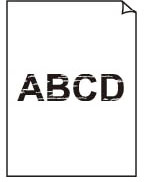
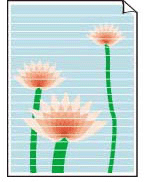
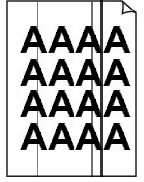
Kontrola 3 Pokud se problém nevyřeší, klepněte na ilustraci představující daný problém.
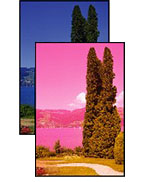 Nepřesné nebo mají rozteklé barvy
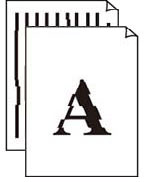 Čáry nejsou vyrovnané / jsou deformované
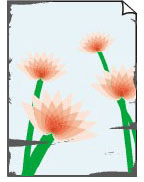 Papír je špinavý / potištěný povrch je poškrábaný
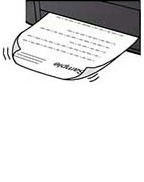 Inkoustové skvrny / zkroucený papír
 Čáry jsou neúplné nebo chybí (systém Windows)