การทำความสะอาดภายในเครื่องพิมพ์ (การทำความสะอาดแผ่นด้านล่าง)
ขจัดรอยเปื้อนออกจากตัวเครื่องพิมพ์ด้านใน หากตัวเครื่องพิมพ์ด้านในสกปรก กระดาษที่พิมพ์ออกมาอาจสกปรกได้ ดังนั้นเราขอแนะนำให้คุณทำความสะอาดอย่างสม่ำเสมอ
สิ่งที่ต้องเตรียม: กระดาษธรรมดาขนาด A4 หรือ Letter สองแผ่น*
* ต้องใช้กระดาษแผ่นใหม่
-
เลือก
 (ตั้งค่า) บนหน้าจอหน้าแรก
 -
เลือก การบำรุงรักษา(Maintenance)
-
เลือก ทำความสะอาดก้น(Bottom plate cleaning)
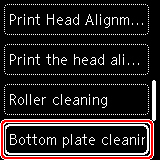
หน้าจอยืนยันจะปรากฏขึ้น
-
เลือก ใช่(Yes)
-
ทำตามข้อความเพื่อนำกระดาษออกจากเทรย์ด้านหลัง จากนั้นกดปุ่ม OK
-
ป้อนกระดาษธรรมดาขนาด A4 หรือ Letter หนึ่งแผ่นในเทรย์ด้านหลัง จากนั้นกดปุ่ม OK
-
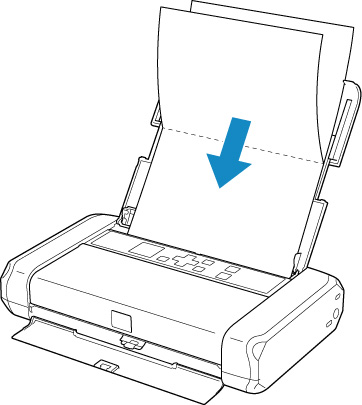
พับกระดาษธรรมดาขนาด A4 หรือ Letter อีกแผ่นตามความกว้างครึ่งหนึ่ง แล้วให้คลี่กระดาษออก จากนั้นกดปุ่ม OK
-
ป้อนกระดาษแผ่นนี้ลงบนกระดาษที่ป้อนไว้ในขั้นตอนที่ 7 โดยให้ด้านที่เปิดหันเข้าหาคุณ
-
ตั้งคานปรับความหนากระดาษ (A) ไปทางขวา

-
กดปุ่ม OK
กระดาษจะทำความสะอาดด้านในของเครื่องพิมพ์ และเฉพาะกระดาษที่พับในขั้นตอนที่ 9 เท่านั้นจะถูกจ่ายออกมา
ตรวจสอบส่วนที่พับของกระดาษที่ออกมา หากมีรอยเปื้อนหมึก ให้ทำความสะอาดแผ่นด้านล่างอีกครั้ง
-
เมื่อข้อความการทำเสร็จปรากฏขึ้น ให้เลือก OK
 หมายเหตุ
-
เมื่อทำความสะอาดแผ่นด้านล่างอีกครั้ง ควรใช้กระดาษแผ่นใหม่
-
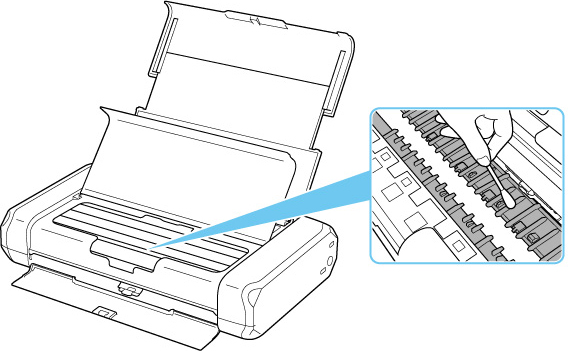
หากยังไม่สามารถแก้ไขปัญหาได้หลังจากทำความสะอาดอีกครั้ง อาจเป็นเพราะส่วนที่ยื่นออกมาภายในเครื่องพิมพ์เปรอะเปื้อน ให้เช็ดคราบหมึกออกจากชิ้นส่วนดังกล่าวโดยใช้สำลีหรือวัสดุที่คล้ายคลึงกัน
 ข้อสำคัญ
-
ตรวจสอบว่าปิดเครื่องและถอดสายไฟก่อนทำความสะอาดเครื่องพิมพ์