
LCD และแผงการทำงาน
หน้าจอหน้าแรกจะปรากฏขึ้นเมื่อเปิดเครื่องพิมพ์
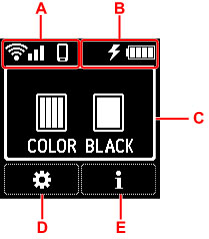
- A: เครือข่าย
-
ไอคอนแสดงถึงการตั้งค่า Wi-Fi และสถานะเครือข่ายระบุโดยไอคอนในหน้าจอสแตนด์บาย
หากไอคอน
 ปรากฏบน LCD แสดงว่ามีการเปิดใช้งาน Wi-Fi และเครื่องพิมพ์เชื่อมต่อกับเราเตอร์แบบไร้สาย
ไอคอนจะเปลี่ยนแปลง ขึ้นอยู่กับสถานะสัญญาณ

ความแรงของสัญญาณ: 81% หรือมากกว่า
คุณสามารถใช้เครื่องพิมพ์ผ่าน Wi-Fi โดยไม่มีปัญหาใดๆ

ความแรงของสัญญาณ: 51% หรือมากกว่า
อาจเกิดปัญหา เช่น เครื่องพิมพ์ไม่สามารถพิมพ์ได้ ทั้งนี้ขึ้นอยู่กับสถานะเครือข่าย ขอแนะนำให้วางเครื่องพิมพ์ใกล้กับเราเตอร์แบบไร้สาย

ความแรงของสัญญาณ: 50% หรือน้อยกว่า
อาจเกิดปัญหา เช่น เครื่องพิมพ์ไม่สามารถพิมพ์ได้ วางเครื่องพิมพ์ใกล้กับเราเตอร์แบบไร้สาย

เปิดใช้งาน Wi-Fi แต่เครื่องพิมพ์ไม่เชื่อมต่อกับเราเตอร์แบบไร้สาย
 หมายเหตุ
-
 เปิดใช้งานการเชื่อมต่อแบบไร้สายโดยตรง
 -
 Wi-Fi และไร้สายโดยตรงถูกปิดใช้งาน
-
- B: ข้อมูลแบตเตอรี่
-
เมื่อใช้แบตเตอรี่ สถานะแบตเตอรี่จะปรากฏขึ้นตามไอคอน
 การชาร์จแบตเตอรี่ที่เหลืออยู่คือ 75% ถึง 100%
 การชาร์จแบตเตอรี่ที่เหลืออยู่คือ 50% ถึง 70%
 การชาร์จแบตเตอรี่ที่เหลืออยู่คือ 25% ถึง 45%
 การชาร์จแบตเตอรี่ที่เหลืออยู่คือ 20% หรือต่ำกว่าหมายเหตุ
-
 จะปรากฏขึ้นเมื่อชาร์จแบตเตอรี่โดยอะแดปเตอร์ AC
 -
 จะปรากฏขึ้นเมื่อการชาร์จแบตเตอรี่เหลืออยู่ที่ 20% หรือต่ำกว่า
 -
 จะปรากฏขึ้นเมื่อไม่สามารถชาร์จแบตเตอรี่ได้เนื่องจากอุณหภูมิสูงหรือต่ำ เมื่อไอคอนแบตเตอรี่ปรากฏเป็น
  แสดงว่าแบตเตอรี่ไม่พร้อมใช้งาน
 -
เลือก
 (คำแนะนำ) บนหน้าจอหน้าแรก จากนั้นเลือก ข้อมูลแบตเตอรี่(Battery information) เพื่อตรวจสอบรายละเอียดสถานะแบตเตอรี่
-
- C: ข้อมูลหมึก
-
แสดงสถานะหมึก
- D: ตั้งค่า
-
เลือกเมื่อตั้งค่า เปลี่ยน หรือบำรุงรักษาเครื่องพิมพ์
 (NEW) ปรากฏขึ้นเมื่อมีการแจ้งเตือนการปรับปรุงของเครื่องพิมพ์
 - E: คำแนะนำ
-
เลือกเมื่อแสดงคำแนะนำฉบับย่อเกี่ยวกับวิธีป้อนกระดาษ วิธีแก้ไขข้อผิดพลาด หรือข้อมูลอื่นๆ เมื่อตรวจสอบระดับหมึกที่เหลืออยู่ หรือเมื่อแสดงข้อมูลเครื่องพิมพ์
การเลือกเมนูหรือรายการการตั้งค่า
-
กดปุ่ม
 บนหน้าจอหน้าแรก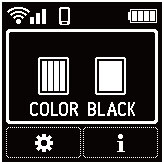
-
ใช้ปุ่ม

 เพื่อเลือก และกดปุ่ม OK
หน้าจอเมนูจะปรากฏขึ้น
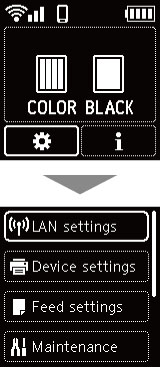
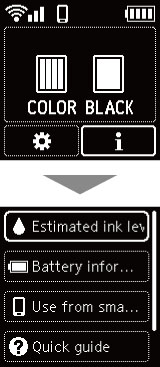
หมายเหตุ
-
สำหรับรายละเอียดเกี่ยวกับวิธีการเปลี่ยนการตั้งค่า โปรดดูที่ การเปลี่ยนการตั้งค่าจากแผงการทำงาน
