
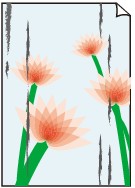
 กระดาษมีคราบเลอะ / พื้นผิวการพิมพ์มีรอยขีดข่วน
 กระดาษมีคราบเลอะ
 |
 |
|
ขอบเลอะ |
พื้นผิวเลอะ |

พื้นผิวการพิมพ์มีรอยขีดข่วน

-
ตรวจสอบ 1 ตรวจสอบกระดาษและการตั้งค่าคุณภาพการพิมพ์
-
ตรวจสอบ 2 ตรวจสอบชนิดกระดาษ
ตรวจสอบให้แน่ใจว่าคุณใช้กระดาษที่เหมาะสมสำหรับสิ่งที่คุณกำลังพิมพ์
-
ตรวจสอบ 3 แก้ไขการโค้งงอก่อนป้อนกระดาษ
เมื่อใช้ กระดาษกึ่งเงา ภาพถ่ายพิเศษ แม้ว่าแผ่นจะโค้งงอ ให้ป้อนกระดาษทีละแผ่นเหมือนเดิม การม้วนกระดาษนี้ในทิศทางตรงข้ามเพื่อทำให้แบน อาจเกิดรอยแตกบนผิวหน้ากระดาษและลดคุณภาพการพิมพ์ลง
ขอแนะนำให้ใส่กระดาษที่ไม่ได้ใช้กลับเข้าไปในห่อบรรจุและจัดเก็บให้เรียบ
-
กระดาษธรรมดา
พลิกด้านกระดาษและป้อนเข้าไปใหม่เพื่อทำการพิมพ์ด้านหลัง
การทิ้งกระดาษไว้ที่เทรย์ด้านหลังเป็นเวลานานอาจทำให้กระดาษโค้งงอได้ ในกรณีนี้ให้ป้อนกระดาษโดยพลิกด้านหลังขึ้น อาจสามารถแก้ไขปัญหาได้
-
กระดาษอื่นๆ เช่นซองจดหมาย
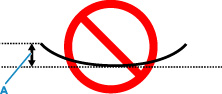
หากมุมกระดาษม้วนงอสูงมากกว่า 3 mm / 0.1 in (A) กระดาษอาจเป็นรอยเปื้อนหรืออาจไม่ถูกป้อนอย่างถูกต้อง ปฏิบัติตามคำแนะนำด้านล่างเพื่อแก้ไขการโค้งงอของกระดาษ
-
ม้วนกระดาษในทิศทางตรงข้ามกับการโค้งงอของกระดาษตามที่แสดงด้านล่างนี้

-
ตรวจสอบว่าตอนนี้กระดาษเรียบแล้ว
ขอแนะนำให้ทำการพิมพ์กระดาษที่ดัดให้เรียบแล้วทีละแผ่น
-
 หมายเหตุ
-
กระดาษอาจมีคราบเลอะ หรืออาจไม่ถูกป้อนอย่างถูกต้อง แม้ว่าจะไม่ได้ม้วนงอเข้าด้านในก็ตาม ทั้งนี้ขึ้นอยู่กับชนิดกระดาษ ปฏิบัติตามคำแนะนำด้านล่างเพื่อม้วนกระดาษออกด้านนอกสูงไม่เกิน 3 mm / 0.1 in (C) ก่อนที่จะพิมพ์ อาจทำให้ผลลัพธ์การพิมพ์ดีขึ้น
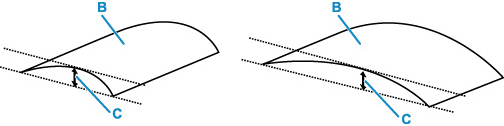
(B) ด้านที่พิมพ์
ขอแนะนำให้ป้อนกระดาษที่ถูกม้วนออกทางด้านนอกครั้งละหนึ่งแผ่น
-
-
ตรวจสอบ 4 ตั้งคานปรับความหนากระดาษไว้อย่างถูกต้องหรือไม่
ปรับตำแหน่งของคานปรับความหนากระดาษอย่างเหมาะสมตามชนิดของกระดาษที่คุณกำลังพิมพ์
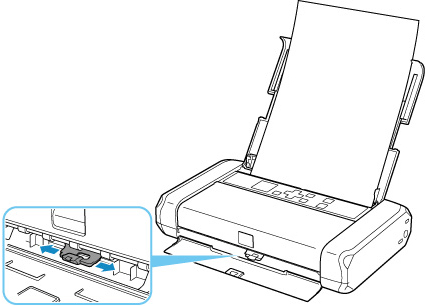
สำหรับรายละเอียดเกี่ยวกับวิธีการป้อนกระดาษหรือตำแหน่งของคานปรับความหนากระดาษ:
ขึ้นอยู่กับเนื้อหาการพิมพ์ พื้นผิวการพิมพ์อาจมีรอยขีดข่วนหรือมุมหรือขอบของกระดาษอาจเป็นรอยเปื้อน แม้สำหรับชนิดของกระดาษที่ต้องตั้งคานไปทางขวา ในกรณีนี้ ให้ตั้งคานปรับความหนากระดาษไปทางซ้าย
ตั้งคานปรับความหนากระดาษไปทางขวาอีกครั้ง เมื่อคุณทำการพิมพ์เสร็จสิ้น หากไม่ได้ตั้งคานปรับความหนากระดาษกลับไปทางขวา ด้านในของเครื่องพิมพ์มีแนวโน้มที่จะสกปรกเนื่องจากระยะห่างที่กว้างขึ้นระหว่างหัวพิมพ์และกระดาษที่ป้อน และอาจทำให้คุณภาพการพิมพ์ลดลง
-
ตรวจสอบ 5 หากตั้งค่าความสว่างต่ำ ให้เพิ่มการตั้งค่าความสว่างและลองพิมพ์อีกครั้ง
หากคุณพิมพ์ด้วยการตั้งค่าความสว่างต่ำบนกระดาษธรรมดา กระดาษอาจดูดซับหมึกมากเกินไปและกลายเป็นคลื่น ทำให้กระดาษเกิดรอยขีดข่วน
-
การพิมพ์จากคอมพิวเตอร์ของคุณ (Windows)
ตรวจสอบการตั้งค่าความสว่างในไดรเวอร์เครื่องพิมพ์
-
-
ตรวจสอบ 6 ทำการพิมพ์นอกขอบเขตพื้นที่จัดพิมพ์ที่แนะนำหรือไม่
หากพิมพ์งานเกินกว่าขอบเขตพื้นที่จัดพิมพ์ที่แนะนำบนกระดาษ ขอบล่างของกระดาษอาจเลอะคราบหมึกได้
ปรับขนาดเอกสารต้นฉบับในแอพพลิเคชั่นซอฟต์แวร์
-
ตรวจสอบ 7 ลูกกลิ้งป้อนกระดาษสกปรกหรือไม่
ทำความสะอาดลูกกลิ้งป้อนกระดาษ
หมายเหตุ-
การทำความสะอาดลูกกลิ้งป้อนกระดาษจะทำให้ลูกกลิ้งสึกหรอ ดังนั้นควรดำเนินการนี้เมื่อจำเป็นเท่านั้น
-
-
ตรวจสอบ 8 ด้านในของเครื่องพิมพ์สกปรกหรือไม่
หมึกอาจเปื้อนด้านในของเครื่องพิมพ์ ทำให้เกิดรอยเปื้อนที่งานพิมพ์
ดำเนินการทำความสะอาดแผ่นด้านล่างเพื่อทำความสะอาดด้านในของเครื่องพิมพ์
หมายเหตุ-
เพื่อป้องกันการเลอะด้านในของเครื่องพิมพ์ ควรแน่ใจว่าได้ตั้งค่าขนาดกระดาษที่ถูกต้อง
-
-
ตรวจสอบ 9 ตั้งเวลารอให้หมึกแห้งนานขึ้น
นี่ช่วยให้พื้นผิวที่พิมพ์แห้ง ป้องกันการเกิดคราบเลอะและรอยขีดข่วน
-
สำหรับ Windows:
-
ตรวจสอบให้แน่ใจว่าเครื่องพิมพ์เปิดอยู่
-
เปิด Canon IJ Printer Assistant Tool
-
เลือก กำหนดการตั้งค่าเอง(Custom Settings)
-
ลากแถบสไลด์ เวลารอหมึกแห้ง(Ink Drying Wait Time) เพื่อกำหนดระยะเวลารอและเลือก ตกลง(OK)
-
ตรวจสอบข้อความและเลือก ตกลง(OK)
-
-
สำหรับ macOS:
ตั้งเวลารอโดยใช้ UI ระยะไกล
-
