
การเชื่อมต่อด้วยไร้สายโดยตรง
คุณสามารถเชื่อมต่ออุปกรณ์ (เช่น คอมพิวเตอร์ สมาร์ทโฟน หรือแท็บเล็ต) เข้ากับเครื่องพิมพ์โดยสองวิธีข้างล่างนี้
-
การเชื่อมต่อแบบไร้สาย (เชื่อมต่ออุปกรณ์ผ่านทางเราเตอร์แบบไร้สาย)
-
การเชื่อมต่อแบบไร้สายโดยตรง (เชื่อมต่ออุปกรณ์โดยใช้ไร้สายโดยตรง)
ส่วนนี้อธิบายเกี่ยวกับระบบไร้สายโดยตรง ซึ่งช่วยให้คุณสามารถพิมพ์ได้โดยเชื่อมต่ออุปกรณ์เข้ากับเครื่องพิมพ์โดยตรง
ทำตามขั้นตอนด้านล่างเพื่อตั้งค่าและใช้ไร้สายโดยตรง
-
การจัดเตรียมเครื่องพิมพ์
-
การจัดเตรียมอุปกรณ์เพื่อเชื่อมต่อกับเครื่องพิมพ์
 ข้อสำคัญ
-
คุณสามารถเชื่อมต่ออุปกรณ์ได้สูงสุด 5 เครื่องกับเครื่องพิมพ์ในเวลาเดียวกันด้วยไร้สายโดยตรง
-
ตรวจสอบข้อจำกัดการใช้งานและสลับเครื่องพิมพ์เป็นไร้สายโดยตรง
การเปลี่ยนการตั้งค่าเครื่องพิมพ์เป็นการใช้ไร้สายโดยตรง
-
ตรวจสอบให้แน่ใจว่าเครื่องพิมพ์เปิดอยู่
-
เลือก
 (ตั้งค่า) บนหน้าจอหน้าแรก จากนั้นกดปุ่ม OK
 -
เลือก การตั้งค่า LAN(LAN settings) และจากนั้นกดปุ่ม OK
-
เลือก ไร้สายโดยตรง(Wireless Direct) และจากนั้นกดปุ่ม OK
-
เลือก โหมดขั้นสูง(Advanced mode) และจากนั้นกดปุ่ม OK
-
ตรวจสอบข้อความที่แสดงขึ้น จากนั้นกดปุ่ม OK
-
เลือก เปิด(ON) และจากนั้นกดปุ่ม OK
ไร้สายโดยตรงถูกเปิดใช้งานและสามารถเชื่อมต่ออุปกรณ์กับเครื่องพิมพ์แบบไร้สาย
 หมายเหตุ
-
หากต้องการแสดงรหัสผ่าน ให้เลือก เปิด(ON) หากต้องการซ่อนรหัสผ่าน ให้เลือก ปิด(OFF)
-
จำเป็นต้องใช้รหัสผ่านเมื่อทำการเชื่อมต่ออุปกรณ์กับเครื่องพิมพ์ อาจไม่จำเป็นต้องใช้รหัสผ่านโดยขึ้นอยู่กับอุปกรณ์ที่คุณใช้งานอยู่
-
เมื่อคุณเชื่อมต่ออุปกรณ์ที่รองรับ Wi-Fi Direct กับเครื่องพิมพ์ ให้เลือกชื่ออุปกรณ์ที่แสดงบน LCD จากอุปกรณ์ของคุณ
-
หากต้องการเปลี่ยนตัวระบุ (SSID) และรหัสผ่าน โปรดดูด้านล่าง
-
การเปลี่ยนการตั้งค่าอุปกรณ์และการเชื่อมต่อเข้ากับเครื่องพิมพ์
-
เปิดฟังก์ชัน Wi-Fi บนอุปกรณ์ของคุณ
เปิดใช้งาน "Wi-Fi" บนเมนู "การตั้งค่า" บนอุปกรณ์ของคุณ
สำหรับข้อมูลเพิ่มเติมเกี่ยวกับการเปิดฟังก์ชัน Wi-Fi ดูที่คู่มือการใช้งานอุปกรณ์ของคุณ
-
เลือก "DIRECT-XXXX-TR150series" ("X" หมายถึง ตัวอักษรและตัวเลข) จากรายการที่แสดงบนอุปกรณ์ของคุณ
หมายเหตุ-
หาก "DIRECT-XXXX-TR150series" ไม่ปรากฏขึ้นในรายการ แสดงว่าไม่ได้เปิดใช้งานไร้สายโดยตรง
ดูที่ การเปลี่ยนการตั้งค่าเครื่องพิมพ์เป็นการใช้ไร้สายโดยตรง เพื่อเปิดการใช้งานไร้สายโดยตรง
-
-
ป้อนรหัสผ่าน
อุปกรณ์ของคุณเชื่อมต่อกับเครื่องพิมพ์แล้ว
หมายเหตุ-
ตรวจสอบรหัสผ่านสำหรับไร้สายโดยตรง
ตรวจสอบโดยเลือกหนึ่งในวิธีต่อไปนี้
-
แสดงบน LCD ของเครื่องพิมพ์
-
พิมพ์การตั้งค่าเครือข่าย
-
-
คุณจำเป็นต้องป้อนรหัสผ่านเพื่อเชื่อมต่ออุปกรณ์เข้ากับเครื่องพิมพ์ผ่าน Wi-Fi ทั้งนี้ขึ้นอยู่กับอุปกรณ์ที่คุณใช้ ป้อนรหัสผ่านที่ระบุสำหรับเครื่องพิมพ์
-
หากอุปกรณ์ที่รองรับ Wi-Fi Direct ได้รับการตั้งค่าให้จัดลำดับความสำคัญโดยใช้ Wi-Fi Direct และกำลังเชื่อมต่อเข้ากับเครื่องพิมพ์ เครื่องพิมพ์จะแสดงหน้าจอยืนยันเพื่อถามว่าคุณจะอนุญาตให้อุปกรณ์เชื่อมต่อกับเครื่องพิมพ์หรือไม่
ตรวจสอบว่าชื่อใน LCD เป็นชื่อเดียวกันกับอุปกรณ์สื่อสารไร้สายของคุณและเลือก ใช่(Yes)
-
คุณสามารถพิมพ์จากสมาร์ทโฟนหรือแท็บเล็ตของคุณโดยติดตั้ง Canon PRINT Inkjet/SELPHY ดาวน์โหลดจาก App Store และ Google Play
-
การเปลี่ยนการตั้งค่าไร้สายโดยตรง
เปลี่ยนการตั้งค่าสำหรับไร้สายโดยตรงโดยปฏิบัติตามขั้นตอนด้านล่าง
-
ตรวจสอบให้แน่ใจว่าเครื่องพิมพ์เปิดอยู่
-
เลือก
(ตั้งค่า) บนหน้าจอหน้าแรก จากนั้นกดปุ่ม OK -
เลือก การตั้งค่า LAN(LAN settings) และจากนั้นกดปุ่ม OK
-
เลือก ไร้สายโดยตรง(Wireless Direct) และจากนั้นกดปุ่ม OK
-
เลือกรายการการตั้งค่า จากนั้นกดปุ่ม OK
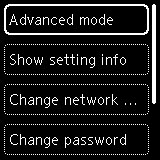
-
แสดงข้อมูลการตั้งค่า(Show setting info)
หน้าจอยืนยันจะปรากฏขึ้นว่าคุณต้องการแสดงข้อมูลรหัสผ่านหรือไม่
เมื่อคุณเลือก เปิด(ON) หรือ ปิด(OFF) ค่าการตั้งค่าสำหรับการใช้เครื่องพิมพ์ด้วยไร้สายโดยตรงจะแสดงขึ้น
อุปกรณ์ตรวจพบเครื่องพิมพ์โดยชื่อเครือข่าย (SSID)/อุปกรณ์ที่แสดงบนหน้าจอ
-
เปลี่ยนชื่อเครือข่าย (SSID)(Change network name (SSID))
เปลี่ยนตัวระบุ (SSID) สำหรับไร้สายโดยตรง
ตัวระบุ (SSID) คือชื่อของเครื่องพิมพ์ (ชื่ออุปกรณ์) ที่แสดงบนอุปกรณ์ที่รองรับ Wi-Fi Direct
ปฏิบัติตามขั้นตอนด้านล่างเพื่อเปลี่ยนตัวระบุ (SSID)
-
เพื่อตั้งค่าด้วยตนเอง
-
เลือก เปลี่ยนด้วยตัวเอง(Change manually)
-
ตรวจสอบข้อความที่แสดงขึ้นแล้วเลือก ถัดไป(Next)
-
ป้อนตัวระบุหรือชื่อเครื่องพิมพ์
-
ยืนยันเนื้อหาที่ป้อนและเลือก OK
-
-
เพื่อตั้งค่าโดยอัตโนมัติ
-
เลือก ปรับปรุงอัตโนมัติ(Auto update)
-
เลือก ใช่(Yes)
-
หากต้องการแสดงรหัสผ่าน ให้เลือก เปิด(ON) และหากต้องการซ่อนรหัสผ่าน ให้เลือก ปิด(OFF)
คุณสามารถตรวจสอบการตั้งค่าที่ปรับปรุง
-
-
-
เปลี่ยนรหัสผ่าน(Change password)
เปลี่ยนรหัสผ่านสำหรับไร้สายโดยตรง
-
เพื่อตั้งค่าด้วยตนเอง
-
เลือก เปลี่ยนด้วยตัวเอง(Change manually)
-
ตรวจสอบข้อความที่แสดงขึ้นแล้วเลือก ถัดไป(Next)
-
ป้อนรหัสผ่านใหม่ (10 ตัวอักษร)
-
ยืนยันเนื้อหาที่ป้อนและเลือก OK
-
-
เพื่อตั้งค่าโดยอัตโนมัติ
-
เลือก ปรับปรุงอัตโนมัติ(Auto update)
-
เลือก ใช่(Yes)
-
หากต้องการแสดงรหัสผ่าน ให้เลือก เปิด(ON) และหากต้องการซ่อนรหัสผ่าน ให้เลือก ปิด(OFF)
คุณสามารถตรวจสอบการตั้งค่าที่ปรับปรุง
-
-
-
ยืนยันร้องขอการเชื่อม(Connection request confirmation)
เปลี่ยนการตั้งค่าในหน้าจอยืนยันเมื่ออุปกรณ์ที่รองรับ Wi-Fi Direct เชื่อมต่อเข้ากับเครื่องพิมพ์
หากคุณต้องการให้เครื่องพิมพ์แสดงหน้าจอเพื่อแจ้งให้ทราบว่าอุปกรณ์ที่รองรับ Wi-Fi Direct กำลังเชื่อมต่อกับเครื่องพิมพ์ ให้เลือก เปิด(ON)
ข้อสำคัญ-
เพื่อป้องกันการเข้าถึงที่ไม่ได้รับอนุญาต ขอแนะนำให้คุณเลือกการตั้งค่าเพื่อแสดงหน้าจอยืนยัน
-
-
หมายเหตุ
-
หากคุณเปลี่ยนการตั้งค่าไร้สายโดยตรงของเครื่องพิมพ์ จะเป็นการเปลี่ยนการตั้งค่าเราเตอร์แบบไร้สายของอุปกรณ์ด้วย
