
Połączenie przez Bezpośrednie połączenie bezprzewodowe
Do drukarki można podłączać urządzenia (np. komputer, smartfon czy tablet), stosując dwie poniższe metody.
-
Połączenie bezprzewodowe (podłączanie urządzeń zewnętrznych za pośrednictwem routera bezprzewodowego)
-
Połączenie w bezpośrednim trybie bezprzewodowym (łączenie urządzeń z użyciem bezpośredniego trybu bezprzewodowego)
W tej części opisano bezpośredni tryb bezprzewodowy, który umożliwia drukowanie po bezpośrednim podłączeniu urządzeń do drukarki.
Aby skonfigurować i używać Bezpośredniego połączenia bezprzewodowego, postępuj zgodnie z poniższą procedurą.
-
Przygotowywanie drukarki
-
Przygotowanie urządzenia do połączenia z drukarką
 Ważne
Ważne
-
Z drukarką można jednocześnie podłączyć do 5 urządzeń przez Bezpośrednie połączenie bezprzewodowe.
-
Sprawdź ograniczenia użytkowe, a następnie przełącz drukarkę w bezpośredni tryb bezprzewodowy.
Zmiana ustawień drukarki umożliwiająca korzystanie z bezpośredniego połączenia
-
Upewnij się, że drukarka jest włączona.
-
Wybierz
 (Ustawienia) na ekranie głównym i naciśnij przycisk OK.
 -
Wybierz opcję Ustawienia sieci LAN (LAN settings) i naciśnij przycisk OK.
-
Wybierz opcję Bezpośr. tryb bezprzewod. (Wireless Direct) i naciśnij przycisk OK.
-
Wybierz opcję Tryb zaawansowany (Advanced mode) i naciśnij przycisk OK.
-
Sprawdź wyświetlany komunikat i naciśnij przycisk OK.
-
Wybierz opcję WŁ. (ON) i naciśnij przycisk OK.
Bezpośredni tryb bezprzewodowy jest włączony, a urządzenie może połączyć się bezprzewodowo z drukarką.
 Uwaga
Uwaga-
Aby wyświetlić hasło, wybierz opcję WŁ. (ON) Aby ukryć hasło, wybierz opcję WYŁ. (OFF)
-
Hasło jest wymagane do połączenia urządzenia z drukarką. W zależności od urządzenia zewnętrznego hasło może być niepotrzebne.
-
Po połączeniu urządzenia z obsługą Wi-Fi Direct z drukarką wybierz nazwę urządzenia wyświetlaną na wyświetlaczu LCD.
-
Aby zmienić identyfikator (SSID) i hasło, patrz poniżej.
-
Zmiana ustawień urządzenia i podłączanie go do drukarki
-
Włącz funkcję Wi-Fi w urządzeniu.
Włącz funkcję „Wi-Fi” w menu „Ustawienia” urządzenia.
Więcej informacji o włączaniu funkcji Wi-Fi można znaleźć w podręczniku obsługi urządzenia.
-
Wybierz ustawienie DIRECT-XXXX-TR150series (gdzie X oznacza znaki alfanumeryczne) z listy wyświetlanej na urządzeniu.
Uwaga-
Jeśli ustawienie DIRECT-XXXX-TR150series nie pojawia się na liście, opcja Bezpośrednie połączenie bezprzewodowe nie jest włączona.
Aby włączyć Wireless Direct, przejdź do sekcji Zmiana ustawień drukarki umożliwiająca korzystanie z bezpośredniego połączenia
-
-
Wprowadź hasło.
Urządzenie zostanie połączone z drukarką.
Uwaga-
Sprawdź hasło do bezpośredniego trybu bezprzewodowego.
Sprawdź jedną z następujących metod.
-
Sprawdź informacje wyświetlane na ekranie LCD drukarki.
-
Wydrukuj ustawienia sieciowe.
-
-
Podłączenie urządzenia do drukarki za pośrednictwem sieci Wi-Fi może wymagać wprowadzenia hasła. Wprowadź hasło ustawione w drukarce.
-
Jeśli w urządzeniu z obsługą Wi-Fi Direct ustawiono priorytet korzystania z funkcji Wi-Fi Direct i łączy się ono z drukarką, drukarka wyświetla ekran potwierdzenia z pytaniem, czy zezwalasz urządzeniu na połączenie z drukarką.
Upewnij się, że nazwa na ekranie LCD zgadza się z nazwą bezprzewodowego urządzenia komunikacyjnego i wybierz opcję Tak (Yes).
-
Po zainstalowaniu aplikacji Canon PRINT Inkjet/SELPHY można drukować za pomocą smartfonu lub tabletu. Można ją pobrać ze sklepu App Store lub Google Play.
-
Zmiana ustawienia bezpośredniego trybu bezprzewodowego
Zmień ustawienia bezpośredniego trybu bezprzewodowego, wykonując poniższą procedurę.
-
Upewnij się, że drukarka jest włączona.
-
Wybierz
(Ustawienia) na ekranie głównym i naciśnij przycisk OK. -
Wybierz opcję Ustawienia sieci LAN (LAN settings) i naciśnij przycisk OK.
-
Wybierz opcję Bezpośr. tryb bezprzewod. (Wireless Direct) i naciśnij przycisk OK.
-
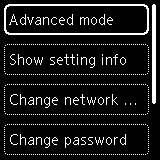
Wybierz element ustawień, a następnie naciśnij przycisk OK.
-
Wyświetl inform. dot. ustawień (Show setting info)
Zostanie wyświetlony ekran potwierdzenia, czy chcesz wyświetlić informacje o haśle.
Po wybraniu opcji WŁ. (ON) lub WYŁ. (OFF) wyświetlone zostaną wartości ustawień do używania drukarki w bezpośrednim trybie bezprzewodowym.
Drukarka jest wykrywana przez urządzenia jako nazwa sieci (SSID)/urządzenia wyświetlana na ekranie.
-
Zmień nazwę sieci (SSID) (Change network name (SSID))
Możesz zmienić identyfikator (SSID) bezpośredniego trybu bezprzewodowego.
Identyfikator (SSID) jest nazwą drukarki (nazwą urządzenia) wyświetlaną na urządzeniu obsługującym tryb Wi-Fi Direct.
Aby zmienić nazwę identyfikatora SSID, wykonaj poniższą procedurę.
-
Aby ustawić ręcznie
-
Wybierz opcję Zmień ręcznie (Change manually).
-
Sprawdź wyświetlany komunikat i wybierz opcję Dalej (Next).
-
Wprowadź identyfikator lub nazwę drukarki.
-
Potwierdź wprowadzoną zawartość i wybierz OK.
-
-
Aby ustawić automatycznie
-
Wybierz opcję Aktualizuj aut. (Auto update)
-
Wybierz opcję Tak (Yes).
-
Aby wyświetlić hasło, wybierz opcję WŁ. (ON). Aby ukryć hasło, wybierz opcję WYŁ. (OFF).
Możesz sprawdzić zaktualizowane ustawienie.
-
-
-
Zmień hasło (Change password)
Możesz zmienić hasło bezpośredniego trybu bezprzewodowego.
-
Aby ustawić ręcznie.
-
Wybierz opcję Zmień ręcznie (Change manually).
-
Sprawdź wyświetlany komunikat i wybierz opcję Dalej (Next).
-
Wprowadź nowe hasło (10 znaków).
-
Potwierdź wprowadzoną zawartość i wybierz OK.
-
-
Aby ustawić automatycznie
-
Wybierz opcję Aktualizuj aut. (Auto update)
-
Wybierz opcję Tak (Yes).
-
Aby wyświetlić hasło, wybierz opcję WŁ. (ON). Aby ukryć hasło, wybierz opcję WYŁ. (OFF).
Możesz sprawdzić zaktualizowane ustawienie.
-
-
-
Potwierdzenie żądania połącz. (Connection request confirmation)
Zmień ustawienie ekranu potwierdzenia podczas łączenia urządzenia z obsługą Wi-Fi Direct z drukarką.
Jeśli chcesz, aby na drukarce był wyświetlany ekran z powiadomieniem o nawiązaniu połączenia przez urządzenie obsługujące tryb Wi-Fi Direct z drukarką, wybierz opcję WŁ. (ON).
Ważne-
Aby zapobiec nieupoważnionemu dostępowi, należy wybrać zaznaczyć opcję wyświetlania ekranu potwierdzenia.
-
-
Uwaga
-
Zmiana ustawienia bezpośredniego trybu bezprzewodowego w drukarce spowoduje również zmianę ustawienia routera bezprzewodowego w urządzeniu.
