Personalizzazione della Schermata principale
Disporre la Schermata principale (Home) in modo da poter eseguire velocemente le funzioni utilizzate più di frequente.
 Importante
-
Per personalizzare la Schermata principale (Home) sono necessari i privilegi di amministratore.
Aggiunta di un pulsante di scelta rapida
Aggiungere Impostazioni preferite (Favorite Settings) per la copia/scansione di tutto ciò che è già stato registrato sulla Schermata principale (Home) come pulsante di scelta rapida.
Aggiungere pulsanti di scelta rapida utilizzando il pannello dei comandi.
Importante
-
I pulsanti di scelta rapida non possono essere aggiunti da un PC utilizzando la IU remota.
-
Nella Schermata principale (Home) selezionare Impostazioni schermata principale (Home Screen Settings).
Se viene visualizzata una schermata di accesso, immettere l'ID amministratore e il PIN amministratore e selezionare Accesso (Login).
-
Selezionare Selezione pulsante per visualizzazione (Select Button to Display).
-
Selezionare Impostazioni copia preferite (Favorite Copy Settings) o Impostazioni scansione preferite (Favorite Scan Settings).
-
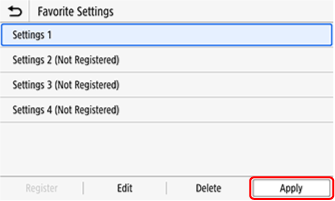
Selezionare le impostazioni da specificare come pulsante di scelta rapida, quindi selezionare Applica (Apply).
 Nota
Nota-
Per eliminare un pulsante di scelta rapida aggiunto, deselezionare le impostazioni da eliminare e selezionare Applica (Apply).
-
-
Verificare che tutti gli elementi appaiano correttamente e selezionare OK.
Il pulsante di scelta rapida viene aggiunto alla Schermata principale (Home).
Modifica del layout dei pulsanti
È possibile ridisporre i pulsanti nella Schermata principale (Home) o spostarli in altre schede.
Nota
-
È anche possibile modificare il layout del pulsante da un PC utilizzando la IU remota. Per modificare i nomi delle schede, utilizzare la IU remota.
-
Tenere premuto a lungo un pulsante sulla Schermata principale (Home).
-
Controllare il contenuto del messaggio e selezionare Sì (Yes).
Se viene visualizzata una schermata di accesso, immettere l'ID amministratore e il PIN amministratore e selezionare Accesso (Login).
-
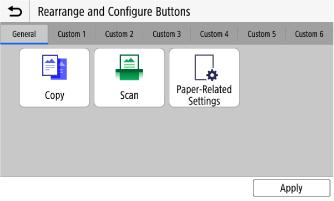
Trascinare il pulsante che si desidera modificare e rilasciarlo nella posizione in cui si desidera posizionarlo.
Trascinando un pulsante su un'altra scheda, questo si sposterà nella schermata corrispondente di quella scheda. Tuttavia, se la schermata ha raggiunto il limite massimo di pulsanti, il pulsante non può essere spostato.
-
Selezionare Applica (Apply).
Il layout dei pulsanti nella Schermata principale (Home) cambia.
